
「GitHub Copilotを導入したものの、単なるコード補完ツールとしてしか使えていない気がする……」
「最新のAgent機能や複数モデルの切り替えなど、機能が増えすぎてどれをどう選べばいいか分からない……」
開発現場でこのような悩みを抱えているエンジニアは少なくありません。
2026年現在、GitHub Copilotは単なる「コードの続きを提案するツール」から、自律的に試行錯誤してタスクを完遂する「AIエージェント」へと劇的な進化を遂げています。従来の「ゴーストテキスト(薄い文字での補完)」を受け入れるだけの受動的な使い方と、最新の Agent Mode や Copilot Edits、そして Claude 3.7 Sonnet や GPT-4o、推論特化の o3-mini といった複数モデルを目的別に使い分ける能動的な使い方では、開発スピードと品質に圧倒的な差が生まれます。
この記事では、開発現場で日々GitHub Copilotをフル活用している筆者が、GitHub Copilotを実務で限界まで使い倒すための実践的テクニックを余すところなく解説します。AIがどのようにコードを理解しているかという仕組みに基づいた指示の出し方から、複数ファイルの一括リファクタリング、Agent Modeでの自動テスト修復、実在する最新モデルの正確な使い分け戦略、そしてチーム全体で規約を共有する copilot-instructions.md の実務テンプレートまで、明日から現場でそのまま使える実践ノウハウを凝縮しました。
1. GitHub Copilotの現状と「使えていない」原因の構造的分析
多くのエンジニアがCopilotを使いこなせていないと感じる最大の原因は、AI技術の「進化のスピード」と、ユーザー自身の「ツールの捉え方(メンタルモデル)」の間に大きな乖離が生じていることにあります。まずは現在のGitHub Copilotがどのようなツールへ変貌したのかを整理し、なぜ従来の使い方のままでは不十分なのかを紐解きます。
1-1. 「確率論的補完」から「自律的推論」へのパラダイムシフト
初期のCopilot(2021年〜2023年頃)は、カーソル周辺のコンテキストを読み取り、統計的に「次に来る可能性が高い文字列」を予測する仕組みでした。これは高度なオートコンプリートであり、タイピング速度の向上には寄与したものの、設計やアーキテクチャに踏み込むことは困難でした。
しかし、推論能力(Reasoning)の向上とコンテキストウィンドウの飛躍的な拡大により、現在のCopilotは開発者の意図を深く汲み取り、複数ファイルを横断して修正を行い、ターミナルでテストを実行してエラーが出れば自己修復する領域まで進化しました。これを「Agentic Workflow(自律型エージェントワークフロー)」と呼びます。単にコードを書く(Writing)だけでなく、計画(Planning)、実行(Executing)、検証(Verifying)という開発サイクル全体をAIが支援し始めています。
表1: GitHub Copilotの進化段階と求められるスキル
| フェーズ | 機能名 | 主な役割 | エンジニアに求められる行動 |
| 第1世代 | Code Completion | ゴーストテキストによる行単位・関数単位の補完 | 提案の採否判断、直前コンテキストの整備 |
| 第2世代 | Copilot Chat | チャット形式での対話、コード解説、局所的な修正 | 自然言語による的確な指示出し、質問力 |
| 第3世代 | Copilot Edits | 複数ファイルへの同時編集提案、依存関係の自動解決 | 設計意図の伝達、広範囲なリファクタリング指示 |
| 第4世代 | Agent Mode | 自律的なタスク実行(コード修正→テスト実行→自己修復ループ) | タスクの明確なゴール定義、AIの監督(Supervision) |
| 第5世代 | Copilot Workspace | Issueから仕様策定・実装計画・PR作成までワンストップ | 要件定義、仕様のレビュー、アーキテクチャの最終決定 |

1-2. 活用を阻む「3つの壁」
機能が劇的に進化しているにもかかわらず、現場で活用が進まない背景には以下の3つの障壁が存在します。
- コンテキスト不足の壁: AIに対して十分な文脈を与えずに「バグを直して」と短い指示を出し、的外れな回答に失望してしまうケースです。Copilotが現在何を参照しているか(開いているファイル、カーソル位置、選択範囲など)を意識してコントロールできていないことが原因です。
- モデル固定の壁: Copilotではタスクに応じてバックエンドのAIモデル(Claude 3.7 Sonnet, GPT-4o, o3-miniなど)を自由に切り替えられます。しかし、デフォルトのまま使用し、複雑な設計タスクに軽量モデルを使って精度不足に悩んだり、単純な作業に重いモデルを使って応答待ちが生じたりするミスマッチが起きています。
- 受動的利用の壁: 「勝手に出てくる補完をTabキーで受け入れるだけ」という受動的なスタンスでは、第1世代の恩恵しか得られません。第3世代以降の機能(EditsやAgent Mode)は、エンジニア側から能動的にタスクを委譲し、AIを「マネジメント」する姿勢が不可欠です。
これらを解消し、Copilotを真の相棒とするためには、裏側の仕組みを理解した「AIのコントロール術」を身につける必要があります。次章から、具体的な現場テクニックを順を追って解説します。
2. 【基礎編】明日から変わる!基本機能の徹底活用テクニック
まずは、Copilotの最も基本的かつ頻繁に使用する機能である「コード補完(Ghost Text)」の精度を最大化するテクニックを解説します。単に待つのではなく、こちらから意図したコードを「引き出す」ための現場作法です。
2-1. コメント駆動開発 (Comment Driven Development) の再定義
Copilotへの最も基本的な入力は「コメント」です。LLMの仕組み上、コメントは「次に続くコードの確率分布を意図した方向へ誘導するためのプライミング(呼び水)」として機能します。したがって、曖昧な指示ではなく「型」「前提条件」「エラー時の振る舞い」まで含めた構造化されたコメントを記述することが、本番品質のコードを引き出す鍵となります。
× 悪い例(曖昧な指示・トイコードになりがち):
// APIからユーザーを取得する関数
async function fetchUser(id) {
  // Copilotは最も安直な fetch('/api/user/' + id) を提案してしまい、
  // エラーハンドリングや型定義、タイムアウト処理が欠落する
}
○ 良い例(型・リトライ・エラー処理まで規定した実務仕様):
import { z } from 'zod';

export const UserSchema = z.object({
  id: z.string().uuid(),
  email: z.string().email(),
  role: z.enum(['admin', 'editor', 'viewer']),
  updatedAt: z.string().datetime(),
});

export type User = z.infer<typeof UserSchema>;

/**
 * ユーザープロファイルを取得するAPIクライアント関数。
 *
 * 仕様:
 * 1. エンドポイント: GET /api/v1/users/${userId}
 * 2. 認証ヘッダー: Bearer トークンを環境変数 AUTH_TOKEN から付与
 * 3. タイムアウト: 5000ms で AbortController を使って中断
 * 4. レスポンス検証: UserSchema でパースし、不一致時は ValidationError を投げる
 * 5. エラーハンドリング: HTTP 404 の場合は null を返し、5xx の場合は最大3回の指数バックオフで再試行する
 */
export async function fetchUserProfileWithRetry(
  userId: string,
  maxRetries = 3
): Promise<User | null> {
  // ← ここにカーソルを置くと、上記のZod検証・指数バックオフ・タイムアウト制御を
  // 網羅した堅牢なプロダクションコードが一発で生成される
}
ポイント:
- 入出力と型の事前宣言: 引数と戻り値の型(
User | null)を明確にすることで、Copilotが返すコードのブレを極小化できます。 - 異常系・エッジケースの数値指定: 「タイムアウト5000ms」「最大3回再試行」など具体的な数値を自然言語で明記します。
- 日本語コメントの活用: 昨今のモデル(GPT-4oやClaude 3.5/3.7 Sonnet)は日本語の文脈理解が極めて正確なため、無理に英語で書くよりも母国語で詳細な要件を書いた方が圧倒的に高品質なコードが得られます。
2-2. 命名規則による「意味の伝達」
関数名や変数名は、Copilotにとって強力なヒントです。LLMは世界中のコードリポジトリから「命名」と「実装パターン」の強い相関関係を学習しています。具体的で自己言及的な名前(Descriptive Naming)を意識するだけで、提案されるコードの質が跳ね上がります。
processData()→sanitizeAndValidateWebhookPayload()(サニタイズと検証を含む処理を生成)check()→assertUserHasActiveSubscription()(権限検証と例外スローを行う処理を生成)handle()→handleStripePaymentSucceededWithIdempotency()(冪等性を考慮したWebhookハンドラーを生成)
2-3. 開いているファイル(Neighboring Tabs)によるコンテキスト制御
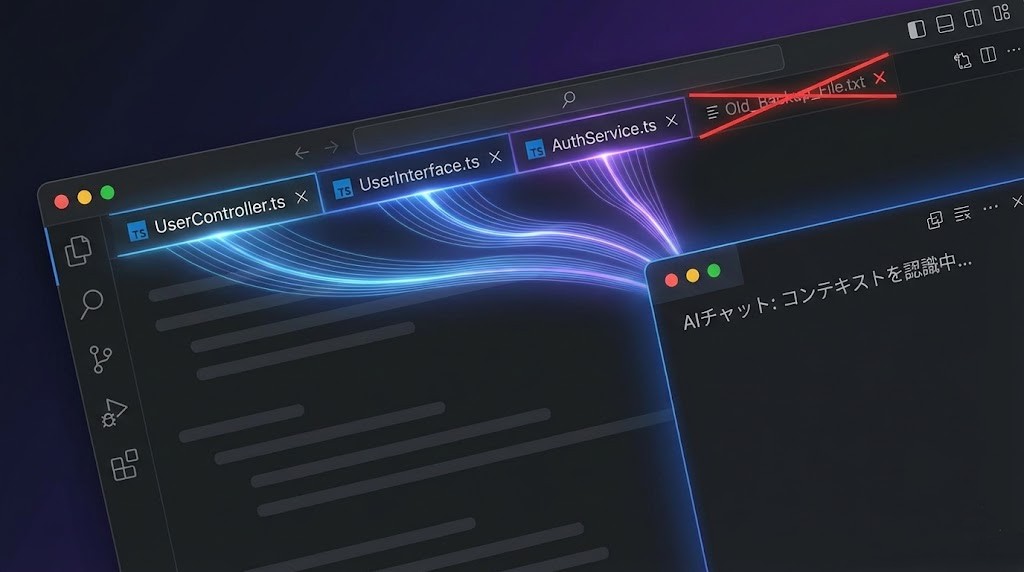
Copilotは、現在開いているファイルだけでなく、VS Codeのタブとして開かれている他のファイル(Open Tabs)の冒頭や関連部分も自動で読み取ってコンテキストに含めています。これを「Neighboring Tabs(隣接タブ)」技術と呼びます。
例えば、以下のように型定義ファイルを開いておくだけで、実装側での補完精度が劇的に変わります。
タブ1: src/types/payment.ts(横のタブで開いておくファイル)
export interface PaymentIntentPayload {
  customerId: string;
  amountInCents: number;
  currency: 'jpy' | 'usd';
  idempotencyKey: string;
  metadata?: Record<string, string>;
}

export type PaymentStatus = 'pending' | 'succeeded' | 'requires_action' | 'failed';
タブ2: src/services/stripeService.ts(実際に編集中のファイル)
// payment.ts をタブで開いた状態で以下の1行を書くと...
export async function createStripePayment(payload: PaymentIntentPayload): Promise<PaymentStatus> {
  // 自動補完: 隣のタブから PaymentIntentPayload の各フィールド(customerId, amountInCents, idempotencyKey)
  // を正確に読み出し、stripe.paymentIntents.create へのマッピング引数を1文字の狂いもなく提案してくれる
}
現場のベストプラクティス:
作業を始める前に「関連する型定義ファイルや類似の実装ファイルだけを3〜5個開く」ことを習慣にしましょう。逆に、関係のない別タスクのファイルがタブに残っていると、AIが余計な文脈に引っ張られてノイズの多い補完を提案する原因になります。タスク切り替え時には「すべてのタブを閉じる(Ctrl + K W)」を実行するのが効果的です。
3. 【応用編】プロンプトエンジニアリングとチャット活用
Copilot Chatは、単なる質問応答にとどまらず、IDEに常駐するシニアエンジニアとして活用できる強力な機能です。コード生成の精度を限界まで引き出すためのプロンプトエンジニアリングの極意を解説します。
3-1. GitHub推奨のプロンプト4原則(4S)
GitHub公式ドキュメントで推奨されている「4S原則」は、現場での指示出しにおいて極めて実践的な指針です。
- Single (単一の目的): 1つのプロンプトで複数の異なる要求を同時に命じない。「バグを直して、リファクタリングして、テストも書いて」と一度に頼むと各工程の品質が落ちます。「まず原因を特定して」→「修正案を提示して」→「単体テストを追加して」とステップを分割します。
- Specific (具体的かつ明確): 「いい感じにリファクタリングして」ではなく、「関数の引数を分割代入に変更し、早期リターン(Early Return)でネストを浅くして」と変更基準を具体化します。
- Short (簡潔な記述): 過剰な丁寧語や長大な前置きは不要です。重要な指示と制約条件にトークンを集中させます。
- Surround (周辺の文脈): 編集中のファイルだけでなく、関連ファイルを明示的に指定してAIの視野を確保します。
3-2. スラッシュコマンドとコンテキスト変数の活用
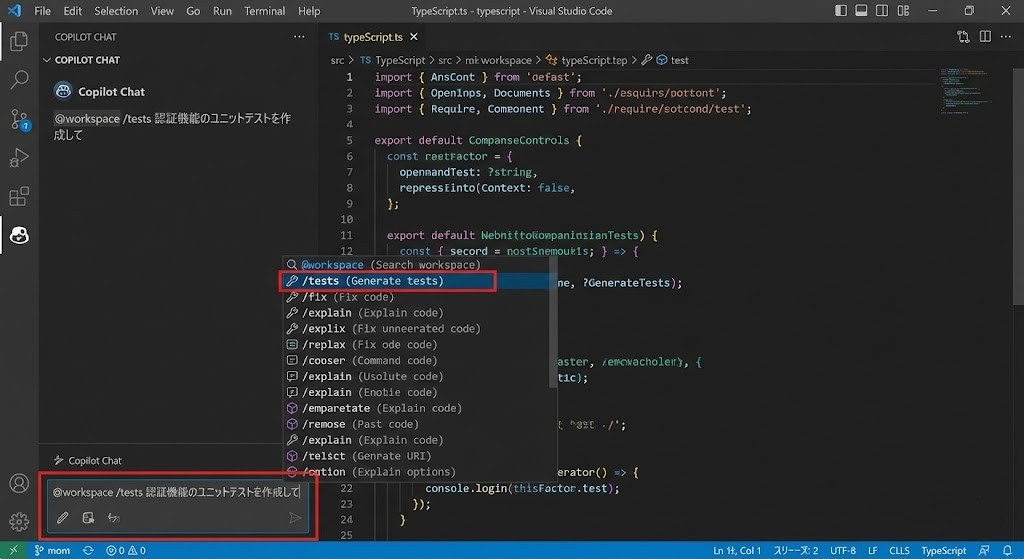
VS CodeのCopilot Chatには、手作業のコピペを撲滅するための「スラッシュコマンド」と「コンテキスト変数」が組み込まれています。
主要スラッシュコマンド:
/explain: 選択した複雑なコード(正規表現やビット演算、難解なクエリ)を日本語で平易に解説させる。/fix: ビルドエラーや警告が出ている箇所を選択し、原因分析とピンポイントな修正案を提示させる。/tests: 選択した関数に対する包括的な単体テスト(正常系・異常系・境界値)を自動生成させる。/optimize: メモリ効率や計算量(Big-O)の観点からパフォーマンス改善案を導き出す。
必須コンテキスト変数:
@workspace: プロジェクト全体(リポジトリ全体)をインデックス検索して回答を作成させる。アーキテクチャや認証フロー全体の把握に必須。@terminal: ターミナルの直近出力(エラーのスタックトレース等)をそのままAIに渡す。ログをマウスで選択してコピペする手間がゼロになります。#file:パス: 特定のファイルを明示的にコンテキストへ注入する。
【実践プロンプトと対話例:PrismaのN+1クエリ解消】
プロンプト入力:
@workspace /optimize #file:src/controllers/userController.ts
現在、ユーザー一覧とその所属チーム名を取得する処理でN+1クエリが発生しています。
Prismaの include または select を使用して、クエリ発行回数を1回に抑えるリファクタリングを行ってください。
Copilotからの回答出力(リファクタリング後コード):
// 修正前: ユーザーを取得した後にループ内で prisma.team.findUnique を呼び出していた
// 修正後: include オプションにより1回のSQL JOIN で一括取得
export async function getUsersWithTeams() {
  return await prisma.user.findMany({
    where: { isActive: true },
    select: {
      id: true,
      email: true,
      name: true,
      team: {
        select: {
          id: true,
          name: true,
        },
      },
    },
  });
}
3-3. ペルソナ(役割)付与によるレビュー精度の引き上げ
LLMは特定の専門的ペルソナを与えられると、そのドメインに特化したチェック観点を重点的に活性化させます。
- セキュリティ診断: 「あなたはWebアプリケーション脆弱性診断のスペシャリストです。このエンドポイント実装における認証不備、CSRF脆弱性、SQLインジェクションの可能性を厳密に監査してください。」
- 負荷耐性・インフラ観点: 「あなたはSRE(Site Reliability Engineer)です。トラフィックが100倍に急増した際にボトルネックになり得る箇所と、コネクションプールの枯渇リスクを指摘してください。」
4. 【最新機能】Agent ModeとCopilot Editsの衝撃 (2025-2026)
ここからが本記事の最大の核心です。2025年後半から2026年にかけて実装・強化された機能群は、これまでの「AIとチャットしてコードをコピペする」開発体験を根本から覆しました。
4-1. Copilot Edits: 複数ファイルを同時に書き換える「編集者」
従来のチャットでは、提示されたコードを人間が手作業で各ファイルに貼り付ける必要がありました。しかし、Copilot Edits は「AI自身がワークスペース内の複数ファイルに直接手を入れ、差分(Diff)として提示する」機能です。
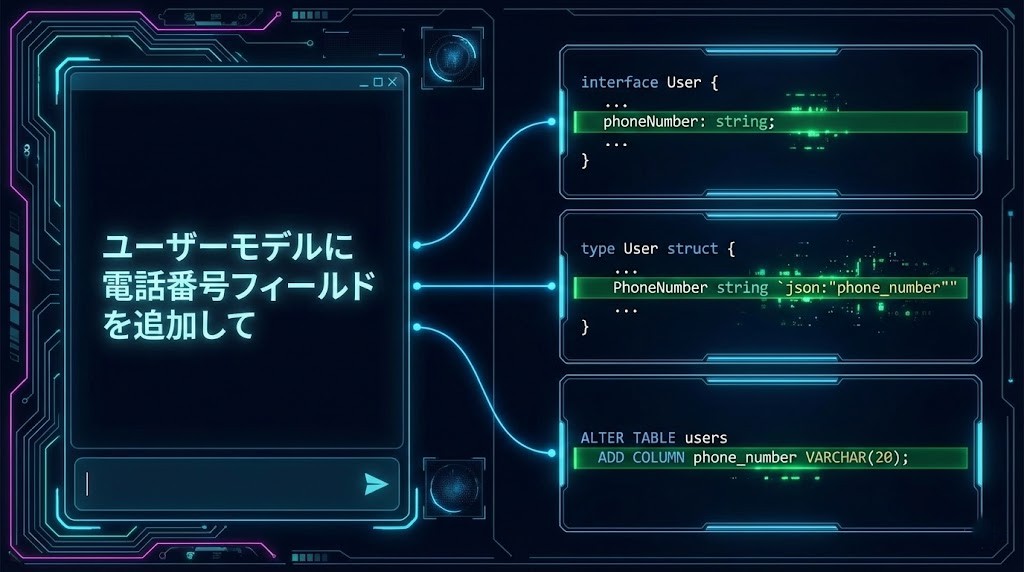
【実務検証:認証トークン更新のマルチファイル同時編集Diff】
プロンプト: 「APIクライアントで401エラーが発生した際に、自動でリフレッシュトークンを使って再認証し、元のリクエストをリトライするインターセプターを追加して」
Copilot Editsが生成した複数ファイルに渡る差分ログ(Diff):
[Original] a/src/types/auth.ts
[Modified] b/src/types/auth.ts
@@ -8,3 +8,7 @@ export interface AuthTokens {
   accessToken: string;
   expiresIn: number;
+  refreshToken: string;
+  tokenType: 'Bearer';
 }

[Original] a/src/services/apiClient.ts
[Modified] b/src/services/apiClient.ts
@@ -15,8 +15,24 @@ apiClient.interceptors.response.use(
   (response) => response,
   async (error) => {
     const originalRequest = error.config;
-    if (error.response?.status === 401) {
-      throw new Error('Unauthorized');
+    if (error.response?.status === 401 && !originalRequest._retry) {
+      originalRequest._retry = true;
+      try {
+        const newTokens = await refreshAuthToken();
+        originalRequest.headers.Authorization = `Bearer ${newTokens.accessToken}`;
+        return apiClient(originalRequest);
+      } catch (refreshError) {
+        redirectToLogin();
+        return Promise.reject(refreshError);
+      }
     }
     return Promise.reject(error);
   }
);このように、型定義の追加とインターセプターの実装が整合性を保った状態で一瞬で同期編集されます。開発者はDiffを確認して「Accept」をクリックするだけで作業が完了します。
4-2. Agent Mode: 自律的に試行錯誤する「実行者」
Agent Mode は、Copilotが「自律的なエージェント」として振る舞う機能です。人間の曖昧なゴール指示を受け、エディタとターミナルを自律的に行き来しながら、以下の「Plan-Act-Verify ループ」を自力で回します。
- Plan (計画): タスクを分解し、調査すべきファイルや実行すべきコマンドを特定。
- Act (実行): コードの修正やターミナルコマンドの実行を行う。
- Verify (検証): ターミナルの出力結果(テスト結果やエラーログ)を読み取る。
- Iterate (反復): テストが落ちていれば原因を特定し、パスするまで修正を繰り返す。
【現場検証ログ:テスト失敗からの自律修復プロセス】
User > npm test が落ちている原因を調査して修正し、すべてのテストを通過させて

[Agent: Plan]
1. npm test を実行してエラー内容とスタックトレースを把握する
2. 失敗しているテストケースと該当のサービス実装を調査する
3. 修正パッチを適用し、再度テストを実行して検証する

[Agent: Run Command] $ npm test -- --runInBand
> jest
FAIL tests/paymentService.test.ts
  ● createPaymentIntent › should handle empty metadata gracefully
    TypeError: Cannot read properties of undefined (reading 'tier')
      at sanitizeMetadata (src/services/paymentService.ts:42:28)
      at createPaymentIntent (src/services/paymentService.ts:78:19)

[Agent: File Analysis]
src/services/paymentService.ts の 42行目を確認。
metadata が undefined の場合にプロパティ参照で例外が発生していることを特定。

[Agent: Apply Edit] src/services/paymentService.ts
- const userTier = payload.metadata.tier;
+ const userTier = payload.metadata?.tier ?? 'standard';

[Agent: Run Command] $ npm test -- --runInBand
> jest
PASS tests/paymentService.test.ts (2.1s)
  createPaymentIntent
    ✓ should create valid intent (12ms)
    ✓ should handle empty metadata gracefully (4ms)

Test Suites: 1 passed, 1 total
Tests:       2 passed, 2 total

[Agent: Output]
テストが失敗していた原因は、payload.metadata が渡されなかった場合のオプショナルチェーンの欠落でした。
安全なフォールバック処理を追加し、テストがすべて正常に通過することを確認しました。
4-3. 現場で直面する落とし穴と回避テクニック(実務知見)
Agent Modeは極めて強力ですが、実務で使い倒す際には以下の「リアルな落とし穴」に対処するノウハウが必要です。
- 落とし穴①:テスト失敗の無限修正ループ
テストの前提条件(モックの返り値など)が壊れている場合、Agentは「プロダクションコードを無理に書き換えてテストを通そうとする」危険なループに陥ることがあります。
回避策: 2往復以上改善しない場合は即座に停止(Escまたは中断ボタン)を押し、「プロダクションコードではなく、テストコード側のモック設定を確認して」と指示のスコープを限定します。 - 落とし穴②:コンテキスト溢れによる回答精度の低下
1つのチャットセッションで長時間の対話を続けると、初期の前提条件を忘れ、無関係な変更を提案し始めます。
回避策: タスクごとにCtrl + L(または新規チャット開始)を行い、常に真っ新な状態で必要なファイルのみを指定(#file:)する運用を徹底してください。
なお、ターミナル作業そのものをコマンドラインから直接AIエージェントに自律実行させたい場合は、以前解説した【最新】GitHub Copilot CLIの使い方・活用事例完全ガイドで解説しているスタンドアロンCLIとの連携も非常に強力です。
4-4. Copilot Workspace: Issueから実装までワンストップ
Copilot Workspace は、GitHub.com上でIssue(課題)から直接起動し、仕様策定(Spec)→ 実装計画(Plan)→ コード修正(Implement)→ PR作成までをブラウザ上でシームレスに完結させる次世代環境です。
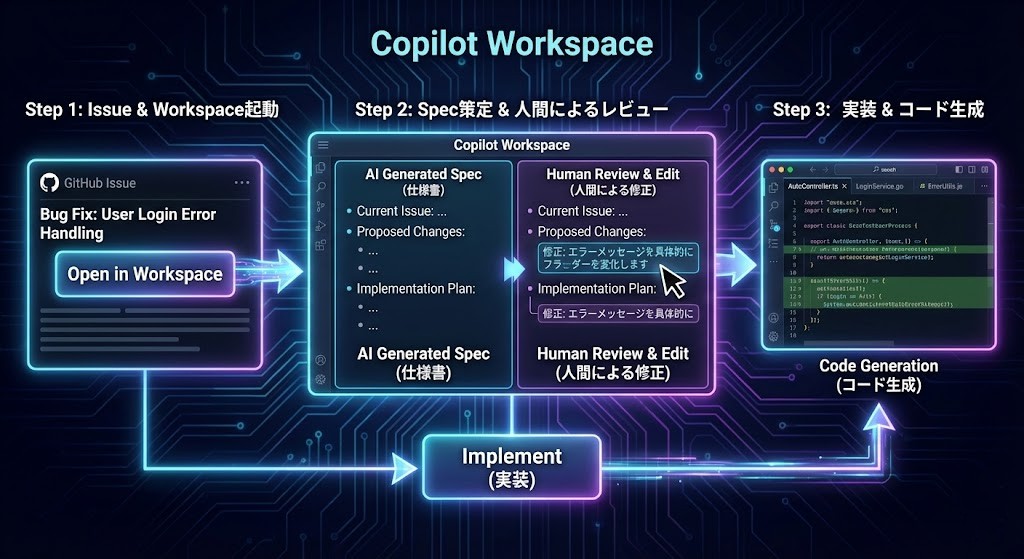
エンジニアの役割は「1行ずつコードを書く作業者」から、AIが起草した仕様と変更計画をレビューして承認する「テックリード」の役割へと移行しつつあります。
5. モデルの使い分け戦略:コストと性能の最適解 (2026年最新版)
2026年現在、GitHub Copilotではタスクの性質や難易度に合わせて最適なAIモデルをドロップダウンメニューから即座に切り替えられるようになりました。従来の「GPT-4一択」の時代は終わり、タスクの難易度やコンテキストの長さに応じて適材適所でモデルを切り替える「モデル・オーケストレーション」が現場エンジニアの必須スキルです。
5-1. 各モデルの特性と推奨ユースケース
以下は、VS CodeのCopilot ChatやAgent Modeで実際に選択可能な主要モデルの最新特性と比較です。
表2: GitHub Copilotで実際に利用可能な主要AIモデル比較
| モデル名 | タイプ・強み | 得意な領域 | 推奨ユースケース |
| Claude 3.7 Sonnet | 【ハイブリッド推論・最高峰】 標準応答と「思考プロセス(Thinking)」を柔軟に統合。コード構造の把握とリファクタリング精度で世界最高峰。 |
複雑なアーキテクチャ設計、大規模リファクタリング、Agent Modeでの自律デバッグ。 | 迷った時のメインモデル、複数ファイルに跨る機能追加、テスト駆動開発(TDD)。 |
| Claude 3.5 Sonnet | 【高精度・コーディング特化】 高速なレスポンスと極めて高い論理構造把握能力を両立した定番モデル。 |
型安全な実装、APIエンドポイントの設計、クリーンなロジック構築。 | 日常のバックエンド・フロントエンド実装、単体テストコード作成。 |
| GPT-4o | 【高速・マルチモーダル】 OpenAIの主力汎用モデル。高い応答速度と画像認識(UIスクショ解析)に優れる。 |
UIデザインスクショからのHTML/CSS生成、ドキュメント要約、一般的なコード補完。 | 初動のアイデア出し、デザインカンプからのコンポーネント実装、日常のデフォルト。 |
| o3-mini / o1 | 【深層推論・アルゴリズム】 出力前に内部で推論チェーンを組み立てる思考特化型モデル。 |
複雑な計算アルゴリズム、並行処理や排他制御(デッドロック対策)、競技プログラミング。 | 難解なビジネスロジックの設計、パフォーマンス限界チューニング、数学的最適化。 |
| Gemini 2.0 Flash / 1.5 Pro | 【超長文脈・大規模解析】 100万〜200万トークンを超える圧倒的なコンテキストウィンドウ。 |
数万行に及ぶエラーログ・ダンプ解析、巨大リポジトリ全体の依存関係調査。 | 障害調査でのアクセスログ横断分析、大規模レガシーシステムの全容把握。 |
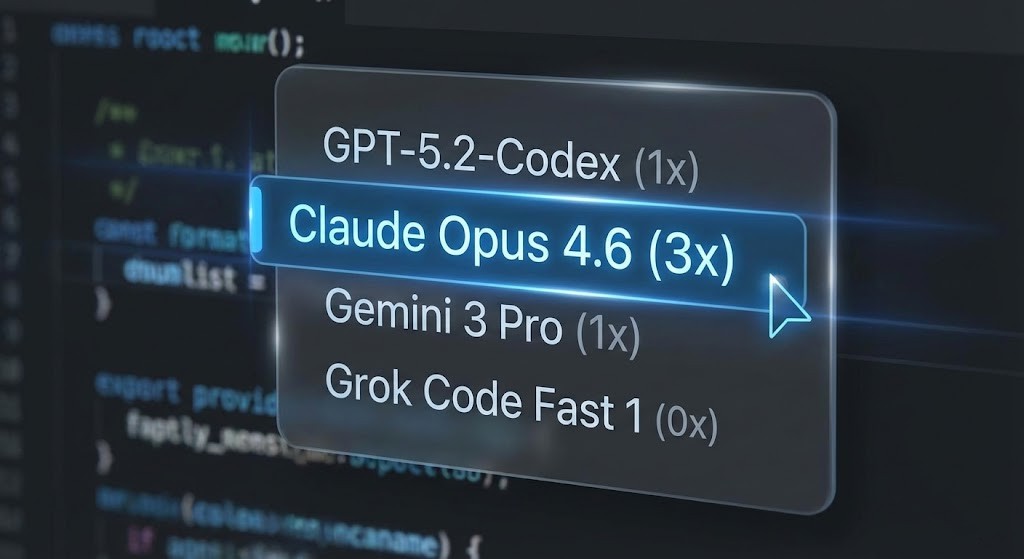
5-2. 実践的な切り替えフロー(日常開発での使い分け)
現場での開発を最もスムーズに進めるための、筆者おすすめのモデル切り替えフローは以下の通りです。
- 日常開発(Default): GPT-4o または Claude 3.5 Sonnet をベースにします。チャットの応答が極めて軽快で、一般的な関数の作成やバグ修正には十分すぎる精度を誇ります。
- 高難度の設計・Agent自律実行: 複雑な機能の設計や、Agent Modeに複数ファイルの修正を任せる場合は、即座に Claude 3.7 Sonnet へ切り替えます。深く推論を行い、破綻のないコードを生成してくれます。
- 難解なアルゴリズム・計算ロジック: グラフ探索や暗号処理、複雑な状態遷移マシンなど、論理ミスが許されない箇所は o3-mini(または o1) を指定します。推論時間をかけて堅牢なアルゴリズムを導き出してくれます。
- 巨大ログ・リポジトリ全体の把握: 本番環境の数十万行のアクセスログから原因を特定したい場合や、巨大な仕様書ファイルを丸ごと読ませたい場合は、Gemini 2.0 Flash の出番です。広大なコンテキストウィンドウにより、情報を見落とさずに網羅的な解析が可能です。
6. チーム開発での活用:Custom Instructionsとガバナンス
個人利用での効率化をチーム全体の開発生産性向上へとスケールさせるための鍵が、Custom Instructions(カスタム指示) です。
6-1. .github/copilot-instructions.md による「コンテキスト共有」
リポジトリの .github/copilot-instructions.md にプロジェクトの規約を記載しておくと、Copilotはその内容をすべてのチャットや補完の「前提条件(システムプロンプト)」として自動的にロードします。
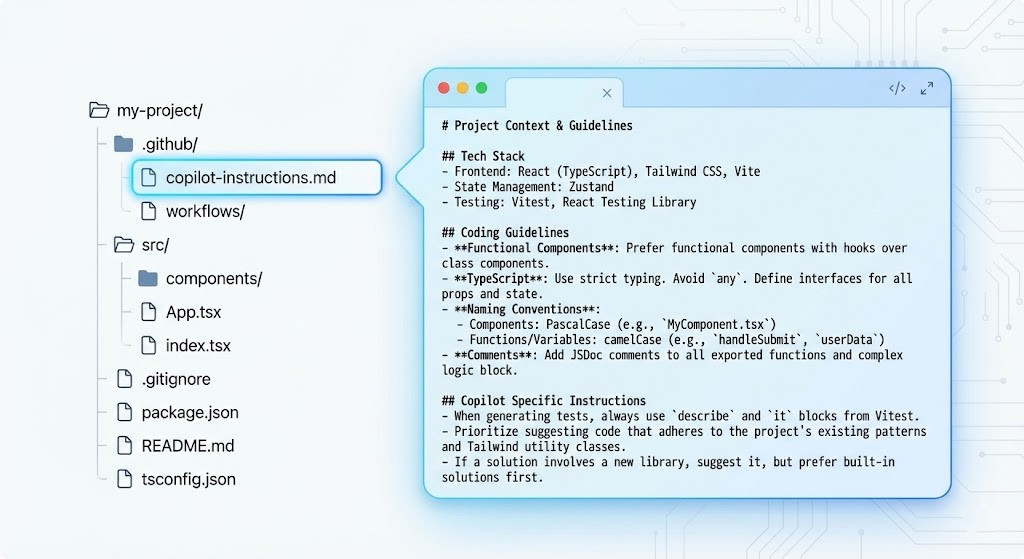
以下は、現場でそのままコピーして使える実践的なテンプレートです。
【実務テンプレート:.github/copilot-instructions.md】
# プロジェクト共通開発規約 (Copilot Custom Instructions)

## 1. 技術スタック
- Framework: Next.js 15 (App Router), TypeScript (Strict Mode)
- State Management: Zustand
- Styling: Tailwind CSS (CSS Modulesは使用禁止)
- Validation: Zod
- Test: Vitest, React Testing Library

## 2. アーキテクチャ原則
- ビジネスロジックは React コンポーネント内に直接書かず、`src/services/` またはカスタムフックへ分離すること。
- 非同期処理は必ず `async / await` を使用し、Promiseチェーン(`.then()`)は原則使用しないこと。
- 関数のエクスポートは名前付きエクスポート(Named Export)に統一すること。

## 3. 型安全性と禁止事項
- TypeScript の `any` 型は全面禁止。型が不確定な場合は `unknown` を用い、型ガード関数で絞り込むこと。
- `console.log` やデバッグコードをプロダクションコードに残さないこと。
- 外部API呼び出しには必ずタイムアウト制御(AbortController)を設けること。

## 4. テスト実装規約
- 単体テストは `tests/` 配下に配置し、ファイル名は `*.test.ts` とすること。
- モックは最小限に留め、ユーザーの実際の操作(ボタンクリックや入力)をシミュレートするテストを優先すること。
このファイルを配置しておくだけで、新しくプロジェクトに加わったエンジニアでも、Copilotを通じて最初からプロジェクトの規約に完全に適合したコードを生成できるようになります。コードレビューにおける些細なスタイルの指摘が激減し、本質的なアーキテクチャの議論に集中できます。
6-2. 企業におけるセキュリティとポリシー管理
企業導入において最も重要なセキュリティとガバナンスについて、GitHub Copilot Business / Enterpriseプランでは強固な防壁が標準提供されています。
- コードの再学習除外(No Training Policy): 入力したプロンプトやリポジトリのソースコードは、AIモデルの再学習には一切使用されません。自社の機密ロジックが他社のAI補完として流出する心配はありません。
- 公開コード一致フィルター(Public Code Filter): GitHub上のOSSと完全に一致するコードが生成された場合にブロックする機能です。意図しないOSSライセンス違反(GPL汚染など)を未然に防ぎます。
- シークレット検知: APIキーや認証トークンなどのハードコードを検知し、AIへの不用意な送信を防止します。
7. 生産性と品質へのインパクト(導入のメリット)
「本当に費用対効果があるのか?」という疑問に対し、GitHub公式および第三者機関の実測調査データから得られた実績を紹介します。
7-1. 定量的な成果(数字で見るインパクト)
- タスク完了速度が 55% 向上: 定型的なコーディングタスクにおいて、Copilot支援を受けたグループは受けていないグループに比べ55%速くタスクを完了(GitHub調査)。
- PRのマージ時間が半減: 単体テスト作成やドキュメント作成のハードルが下がり、レビューサイクル全体のリードタイムが大幅に短縮。
- 定着率 85% 以上: 導入したエンジニアの大部分が「Copilotのない環境には戻りたくない」と回答。
7-2. 定性的な成果(開発者体験の向上)
- 認知負荷の劇的な低減: ライブラリの細かなAPIシグネチャや正規表現の書き方を検索する回数が激減し、「どのようなアーキテクチャで組むか」という本質的な設計に脳のメモリを集中できます。
- コンテキストスイッチの撲滅: 調べ物のためにブラウザを開いて集中が途切れることがなくなり、エディタ内で深いフロー状態(集中状態)を維持できます。
- ペアプロによるスキルアップ:
/explainで初見のコードを解説させたり、AIの提案から洗練されたTypeScriptのパターンを学んだりと、優秀なメンターが常駐している感覚で学習が進みます。
8. よくある質問 (FAQ)
Q1. Copilotが提案したコードに著作権やセキュリティの問題はありませんか?
A. 生成されたコードの著作権はユーザーに帰属します。 ただし、AIは学習データに含まれる古い脆弱性パターンを出力するリスクもゼロではありません。そのため、「新人が書いたコードと同様に必ず人間の目でレビューする」姿勢が不可欠です。Business以上のプランであれば、パブリックコード一致フィルターを有効にすることでライセンス抵触を未然に防止できます。
Q2. 初心者がCopilotを使うと、基礎力が身につかないのでは?
A. 使い方次第でむしろ学習速度が加速します。 単にTabキーを連打して意味を理解せずに進めるのはNGですが、「なぜこのコードが動くのか?」を /explain で質問したり、エラーの原因を対話形式で学んだりすることで、独学よりも遥かに早く実践的な開発スキルが身につきます。
Q3. 「Agent Mode」と「Copilot Edits」の使い分け基準は?
A. 「人間が主導権を握るか、AIに試行錯誤を任せるか」で判断します。
- Copilot Edits: 「こことここを、このように書き換えて」と具体的な設計方針が決まっており、複数ファイルの変更差分を自分で確認しながら進めたい時に最適です。
- Agent Mode: 「テストが落ちている原因を突き止めて通してほしい」「依存パッケージを更新して動作確認までしてほしい」など、AIにターミナルを自律実行させて試行錯誤を丸投げしたい時に真価を発揮します。
9. まとめ:AIと「ペアプロ」する時代へ
本記事では、GitHub Copilotの基礎からAgent機能、そして最新モデルの使い分け戦略まで徹底解説しました。
【実践のための重要ポイント】
- 具体的な指示で呼び水を作る: 型やエラー条件を明記したコメント駆動開発で、本番品質のコードを一発生成させる。
- コンテキストを戦略的に管理する: 開いているタブ(Neighboring Tabs)を厳選し、タスクごとにチャットをリフレッシュする。
- 実在するモデルを適材適所で使い分ける: 日常は GPT-4o / Claude 3.5 Sonnet、高難度設計やAgent実行は Claude 3.7 Sonnet、深い推論は o3-mini、長大ログ解析は Gemini 2.0 Flash を選択する。
- 能動的なエージェント活用へステップアップ: 複数ファイル同時編集の Copilot Edits や自律修復の Agent Mode を駆使して「作業」を委譲する。
- チームの規約を自動化する:
.github/copilot-instructions.mdをリポジトリに配置し、チーム全体のコード品質を底上げする。
GitHub Copilotは、エンジニアの仕事を奪う存在ではなく、退屈なタイピングや調査作業から人間を解放し、より創造的なアーキテクチャ設計に集中させてくれる最強のパートナーです。ぜひ本記事のノウハウを日々の開発に取り入れ、爆速のAI駆動開発を体感してください!
💡 あわせて読みたい関連記事
【最新】GitHub Copilot CLIの使い方・活用事例完全ガイド!スタンドアロンコマンドで開発を自動化
【脱・毎回指示】GitHub Copilot Custom Instructionsで自分専用のAIアシスタントを育てる設定手順