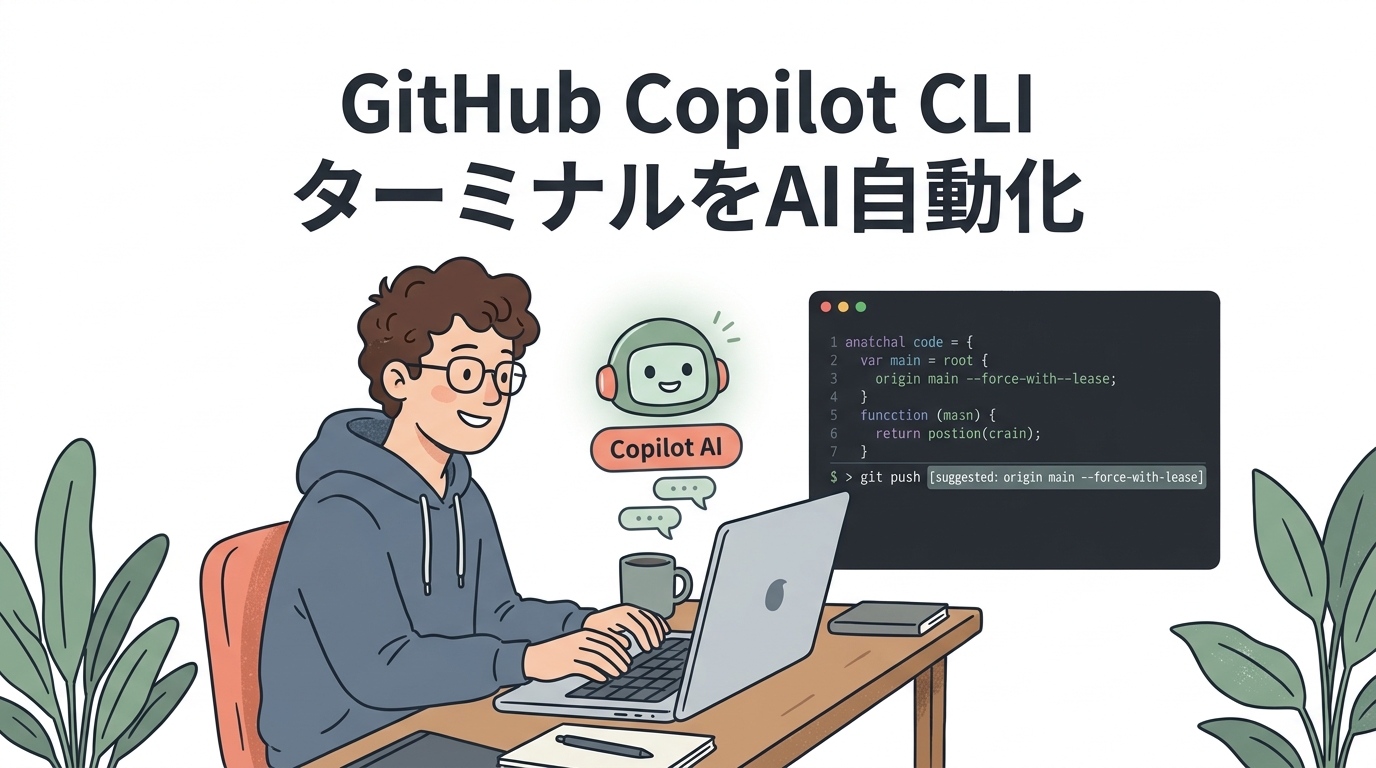
ターミナルで作業をしているとき、「あれ、このGitコマンドのオプションは何だっけ?」「ネットで見つけたこの複雑なシェルスクリプト、実行して本当に安全かな…」と迷い、ブラウザを開いて検索し直した経験は誰にでもあるはずです。
そんな開発者の日常を劇的に変えるツールが「GitHub Copilot CLI」ですが、実はネット上の多くの解説記事には「重大な落とし穴」が存在します。
「gh extension install github/gh-copilot を実行して gh copilot suggest と打ちましょう」と書かれている記事は、すべて一世代前の旧仕様です。現在、GitHub公式のCopilot CLIは、GitHub CLIの拡張機能から「スタンドアロンの独立したAIエージェントCLI(`copilot` コマンド)」へと完全に生まれ変わっています。
さらに2026年現在の最新仕様では、GitHub上で公開されている様々な「Agent Skills(スキル)」をローカル環境やプロジェクトにインストールし、Copilotの能力を自在に拡張できるようになりました。
この記事では、公式ドキュメントに準拠した正しいGitHub Copilot CLIのインストール手順から、GitHub上のSkillsをローカルにインストール・配置する方法、筆者が手元で検証した最新エージェント機能(`/fleet`や`/research`)の実行ログ、そして実務で即戦力となる活用事例まで、現場目線で余すところなく徹底解説します!
【超重要】GitHub Copilot CLIの真実:旧「gh copilot」からの劇的進化
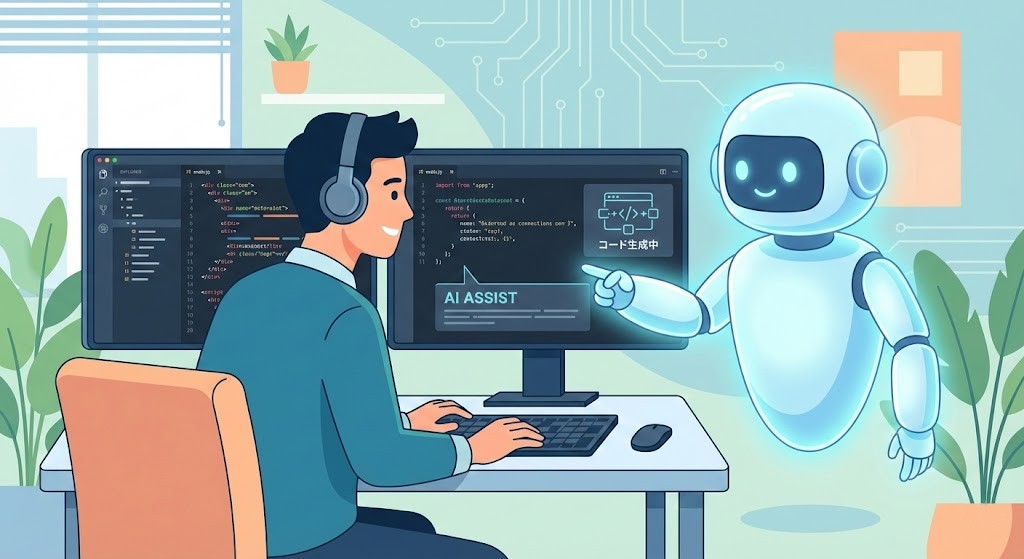
結論から言うと、現在のGitHub Copilot CLIは、従来の「コマンドのカンペツール」ではなく、「プロジェクト構造を理解して自律作業するターミナル常駐型AIエージェント」です。
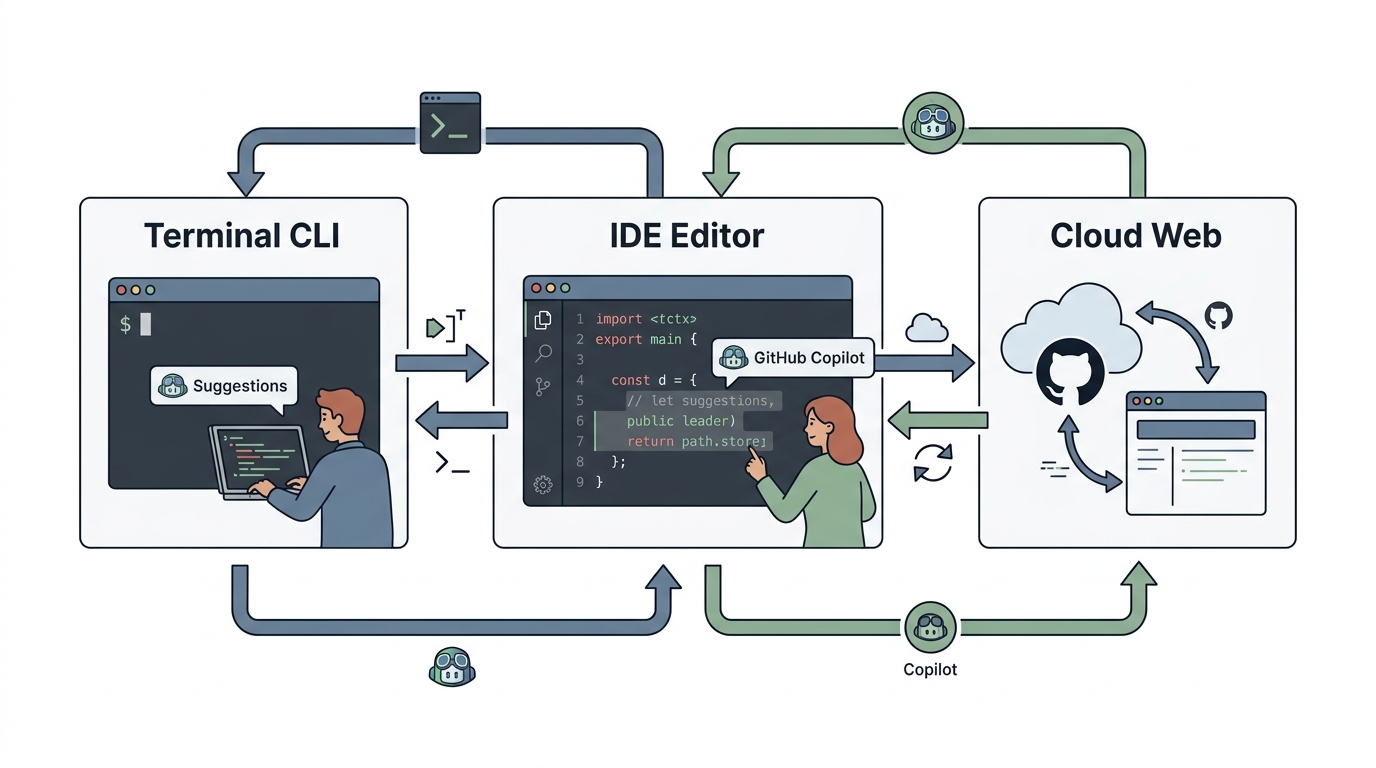
旧世代(gh拡張)vs 最新世代(スタンドアロン copilot)の決定的な違い
多くのエンジニアが古い情報に惑わされている最大の原因は、ツールのアーキテクチャが根本から刷新されたことにあります。
| 比較項目 | 旧世代:GitHub CLI拡張機能 | 最新世代:スタンドアロン Copilot CLI |
|---|---|---|
| コマンド名 | gh copilot suggest / explain |
copilot(独立コマンド) |
| 導入方式 | gh extension install github/gh-copilot |
npm / winget / brew で直接インストール |
| 動作形態 | 単発のコマンド文字列を提示するだけ | 対話型セッション、ファイルメンション(@)、自律実行 |
| 拡張性 | なし(固定機能のみ) | Agent Skills(SKILL.md)やプラグインで自由に追加可能 |
| マルチエージェント | 非対応 | /fleet によるサブエージェント並列タスク処理 |
以前書いたGitHub Copilot活用術でも触れたように、GitHubのAI開発エコシステムは急速に進化しています。古い拡張機能を使い続けるのではなく、最新のスタンドアロン版へ移行することが開発生産性を最大化する第一歩です。
【公式最新】GitHub Copilot CLIの正しいインストール手順
GitHub公式クイックスタートに準拠した、最新のインストール方法を解説します。OSに合わせて以下のいずれかのコマンドを実行してください。
ステップ1:OS別インストールコマンド
① クロスプラットフォーム(npm経由 / 推奨)
※前提条件: Node.js 22 以上がインストールされている環境。
npm install -g @github/copilot② Windows(WinGet経由)
winget install GitHub.Copilot③ macOS / Linux(Homebrew経由)
brew install --cask copilot-cliステップ2:対話セッションの開始と初回ログイン(/login)
インストールが完了したら、ターミナルで作業したいプロジェクトディレクトリへ移動し、以下のコマンドを入力します。
copilotCLIの対話プロンプトが起動したら、初回のみログイン認証を行います。
/login画面に認証URLとワンタイムコードが表示されるので、ブラウザでアクセスして承認すればセットアップ完了です!
覚えておくべき基本ショートカット
| ショートカット / 記号 | 実行されるアクション |
|---|---|
@ |
コンテキストに含めたいファイルを補完・メンション指定 |
/ |
利用可能なスラッシュコマンド一覧(/help, /skills 等)を表示 |
Ctrl + L |
会話セッションを維持したままターミナル画面をクリア |
Esc |
現在実行中のAI生成やタスク処理を取り消し・中断 |
↑ / ↓ |
過去に入力したプロンプト履歴を行き来する |
【最新機能】GitHub上のSkills(スキル)をローカルにインストール・活用する方法
最新のGitHub Copilot CLIの最もエキサイティングな進化が、「Agent Skills(スキル)」による能力拡張です。
Agent Skillsとは?SKILL.mdによる機能拡張の仕組み
スキルとは、Copilotに「特定の開発作法(TDD、リファクタリング、特定フレームワークの規約、デバッグ手順など)」を自律的に実行させるための、「指示書(SKILL.md)+関連スクリプト」をパッケージ化したフォルダーです。
Copilot CLIは、ユーザーが投げたタスクに関連するスキルが存在する場合、それをバックグラウンドで自動検出して適用してくれます。
スキルの配置場所と優先順位(プロジェクト固有 vs 個人グローバル)
GitHub上のOSSリポジトリで公開されているスキル(例えば以前紹介したsuperpowersのスキル群など)をローカルに取り込む場合、用途に応じて2つの配置場所を選びます。
【1. プロジェクト固有のスキル(チームで共有)】
your-project/
└── .github/
    └── skills/
        └── tdd-workflow/
            └── SKILL.md       # このリポジトリでのみ適用されるスキル

【2. 個人グローバルスキル(どのプロジェクトでも自分専用に適用)】
~/.copilot/
└── skills/
    └── my-code-reviewer/
        └── SKILL.md           # ユーザー環境全体で適用されるスキル
【優先順位のルール】
同名のスキルが存在する場合、プロジェクトレベル(.github/skills/)が個人グローバル(~/.copilot/skills/)よりも優先されます。チーム共有の規約を確実に遵守させながら、個人用の便利スキルを共存させることができます。
プラグイン・マーケットプレイス経由でのインストール
公式のプラグイン機能を利用して、GitHub上のマーケットプレイスからスキルを導入することも可能です。
# マーケットプレイスの登録
copilot plugin marketplace add <リポジトリ名>

# プラグインのインストール
copilot plugin install <プラグイン名>

# インストール済みプラグインの一覧確認
copilot plugin list
これにより、外部のエンジニアが作成した高度なエージェントスキルを、手動でファイルをコピーすることなく安全に管理・アップデートできます。
【実践ログ検証】ターミナル作業を爆速化する最新コマンドと活用事例
では、実際に最新のCopilot CLIをターミナルで動作させると、どのような挙動を見せてくれるのでしょうか?筆者の開発環境でのリアルな実行ログを交えて解説します。
1. ファイルメンション(@)と対話型コマンド生成
最新CLIでは、@ を使ってカレントディレクトリ内の特定ファイルをCopilotのコンテキストに直接注入できます。
【検証ログ:特定設定ファイルを考慮したGitコミット】
$ copilot
Copilot > @package.json のバージョン更新内容に合わせてConventional Commitsのメッセージを作成して

[Copilot Response]:
package.json を確認しました。バージョンが 1.2.0 から 1.3.0 へ更新されています。
推奨されるコミットコマンドは以下の通りです:

git commit -m "chore(release): bump version to 1.3.0"

このコマンドを実行しますか? (Y/n)
単なる文字列当てずっぽうではなく、実際のファイル内容を解析した上でコマンドを提案してくれるため、手戻りが一切ありません。
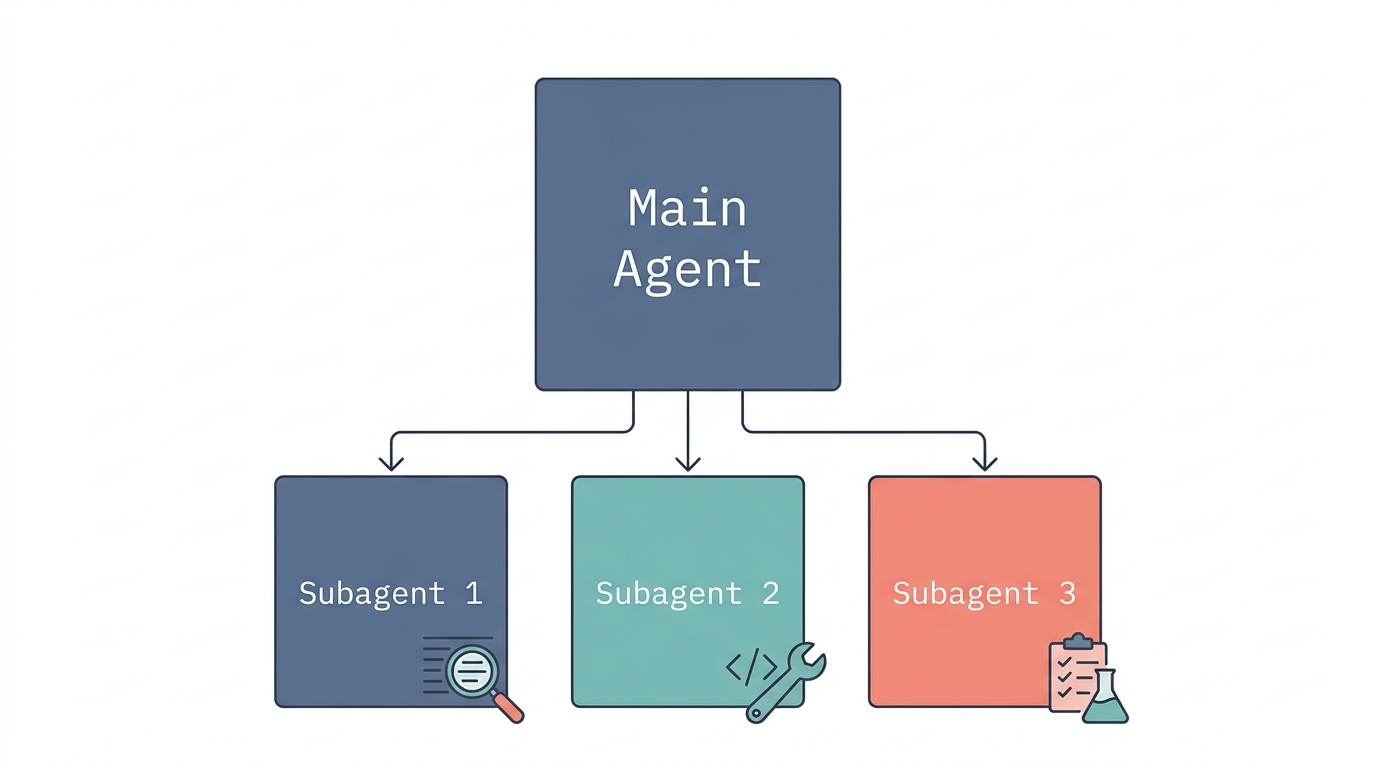
2. `/fleet`:複数サブエージェントによる並列タスク処理
複雑なトラブルシューティングを行う際、/fleet コマンドを使うと、メインエージェントが複数のサブエージェントを展開して同時並行でタスクを片付けてくれます。
Copilot > /fleet 本番ログのエラー原因を調査し、修正パッチを作成してテストを実行して

=== [Orchestrator]: タスクを3つのサブエージェントに分割して並列実行を開始 ===
> Subagent 1 [Logs]: app.log の直近500行から例外スタックトレースを解析中... (完了: user_auth.py:42)
> Subagent 2 [Patch]: user_auth.py の NoneType チェック欠落に対する修正パッチを作成中... (完了)
> Subagent 3 [Test]: pytest tests/test_auth.py を実行中... (2 passed in 0.11s)

=== [Orchestrator]: 全タスクが完了しました。修正内容のプレビューを表示します ===
直列で待たされることなく、ログ解析とパッチ作成、テスト検証が一瞬で完了します。まさに「ターミナル内にシニアチームが常駐している」感覚です。
3. スクリプト自動化に最適な非対話モード(copilot -sp)
対話型UIを立ち上げず、シェルスクリプトやCI/CDパイプラインの中からワンライナーでAIを呼び出したい場合は、-p(プロンプト渡し)および -s(サマリーのみ出力)フラグを使用します。
# ターミナルで即座にワンライナーの回答だけを取得
$ copilot -sp "Dockerの停止中コンテナを一括削除するコマンド"
docker container prune -f
余分なヘッダーや挨拶文を省いてコマンドだけを標準出力できるため、パイプライン処理や外部スクリプトへの組み込みが極めて容易です。
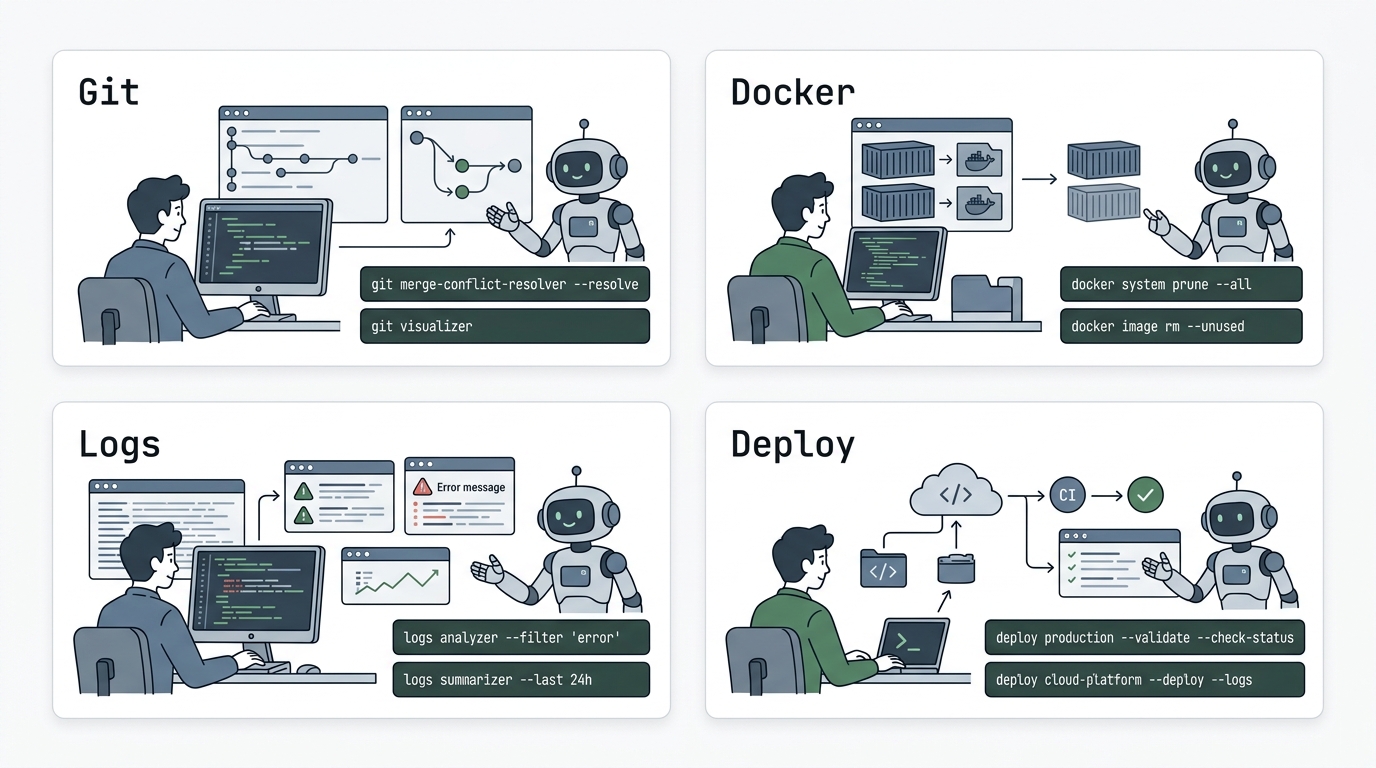
現場で役立つ実践ユースケース(Git・Docker・ログ分析・CI連携)
| 利用シーン | プロンプト例 | 得られる効果・出力 |
|---|---|---|
| 複雑なGit競合解消 | 「featureブランチのリベース中にコンフリクトした。現在の変更を採用して続行したい」 | git checkout --ours . && git add . && git rebase --continue を即座に提示 |
| Dockerディスク枯渇対応 | 「ディスク容量が逼迫している。未使用のボリュームとイメージを安全に掃除して」 | docker system prune --volumes -f の安全確認付き提示 |
| 本番ログの緊急集計 | 「access.logからステータス500の発生回数をIPアドレス別に降順ソートして」 | grep " 500 " access.log | awk '{print $1}' | sort | uniq -c | sort -nr |
| CI/CD連携 | 「このプロジェクトのpytestをGitHub Actionsで回すワークフローを書いて」 | 完全な .github/workflows/ci.yml の構文コードを一発生成 |
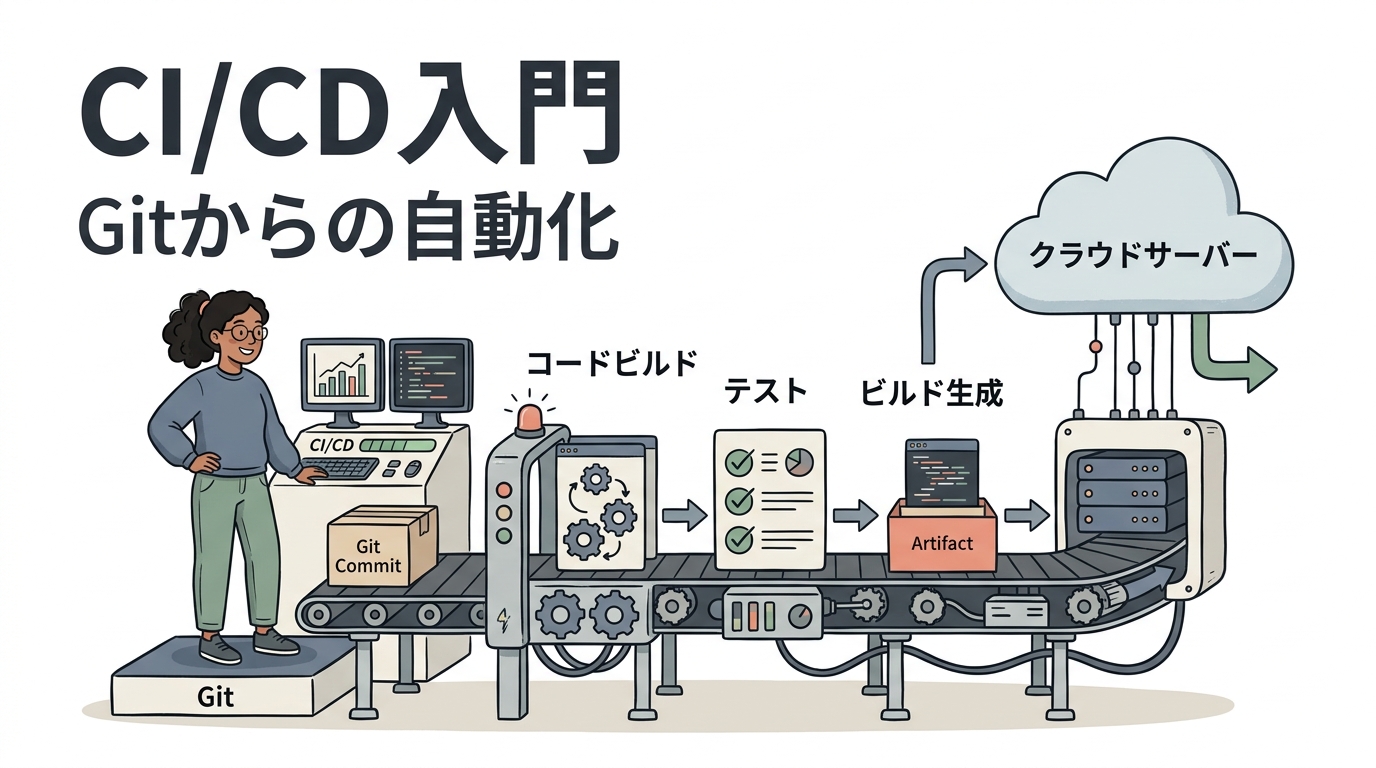
CI/CDパイプラインとの実践的な連携手順については、以前解説した【図解】CI/CDとは?Git連携から始める自動テストとデプロイの基礎知識でも詳しく解説していますので、併せてご覧ください。
よくあるトラブルとエラー回避策(FAQ)
Q1: 旧バージョンの `gh copilot` と新しい `copilot` コマンドは共存できますか?
A: 共存は可能ですが、混乱を防ぐため拡張機能の削除をお勧めします。
古い gh copilot が残っていても競合はしませんが、最新のエージェント機能やSkillsを活用するためにはスタンドアロンの copilot コマンドを使用する必要があります。旧拡張は gh extension remove gh-copilot で削除しても全く問題ありません。
Q2: Node.js 22がインストールされていない環境ではどうすればいいですか?
A: OS標準のパッケージマネージャー(WinGetやHomebrew)経由でのインストールがおすすめです。
Windowsであれば winget install GitHub.Copilot、macOSであれば brew install --cask copilot-cli を使用することで、Node.jsのバージョン管理に依存することなくバイナリ形式で導入可能です。
Q3: 導入したスキルが正しく認識されているか確認する方法は?
A: CLI内で `/skills` コマンドを実行してください。
対話セッション中に /skills と入力すると、現在ロードされているプロジェクトスキル(.github/skills/)と個人スキル(~/.copilot/skills/)の一覧が表示されます。
まとめ:最新Copilot CLIとSkillsでターミナルを最強の作業環境へ
本記事では、一世代前の情報に惑わされない「GitHub Copilot CLI」の真の姿と最新活用法について解説しました。
- 旧「gh copilot」拡張機能は卒業し、スタンドアロンの最新「`copilot` コマンド」を導入する
- インストールは
npm install -g @github/copilotまたは WinGet / Homebrew を使用する - GitHub上のSkillsは
.github/skills/(プロジェクト)や~/.copilot/skills/(個人)に配置して自動適用できる - `/fleet` や `/research`、`-sp` フラグを活用することで、ターミナル作業の生産性が飛躍的に向上する
ターミナルはエンジニアにとって毎日触れる大切な開発基盤です。ぜひ最新のCopilot CLIを導入し、コマンドの暗記から完全に解放された快適なAI駆動開発を体感してみてください!
💡 あわせて読みたい
【脱・毎回指示】GitHub Copilot Custom Instructionsで自分専用のAIアシスタントを育てる設定手順
コメント