GitHub Copilotを導入したものの、「期待したようなコードが出力されない」「結局自分で書いた方が早い気がする」と悩んでいませんか?
GitHub Copilotは、単なる自動コード生成ツールではなく、あなたと一緒にコードを書く「優秀なペアプログラマー」です。しかし、そのポテンシャルを最大限に引き出すためには、AIに伝わりやすい適切な「指示(プロンプト)」の出し方を理解する必要があります。
この記事では、GitHubの公式ドキュメントに基づき、Copilotを使いこなすためのベストプラクティスや、推奨されないNGな使い方を分かりやすく解説します。明日からのコーディング作業の効率が劇的に変わるはずです。ぜひ参考にしてください。
GitHub Copilotを使いこなすための大前提
結論から言うと、GitHub Copilotをうまく活用する最大のコツは、「人間(同僚)に仕事をお願いする時と同じように接すること」です。
AIはあなたの頭の中にある「背景」や「最終目的」をエスパーのように読み取ることはできません。どのような言語で、どのようなライブラリを使い、どのような処理を行いたいのか、コンテキスト(文脈)を共有することで、初めて精度の高い提案が返ってきます。
Copilotは「オートパイロット(完全自動操縦)」ではなく、あくまで「コパイロット(副操縦士)」であることを意識しましょう。
最高のコードを引き出すプロンプト「3つの原則」
それでは、具体的にどのような指示を出せば良いのか、3つのベストプラクティスを紹介します。
1. 目的と意図を明確にする(単一責任の原則)
Copilotへの指示は、一つのプロンプトにつき「一つのタスク」に絞るのが鉄則です。複雑で長大なタスクを一度に依頼すると、AIは混乱し、バグを含んだコードや見当違いなコードを出力しやすくなります。
大きな機能を作りたい場合は、タスクを小さく分割してステップバイステップで指示を出しましょう。
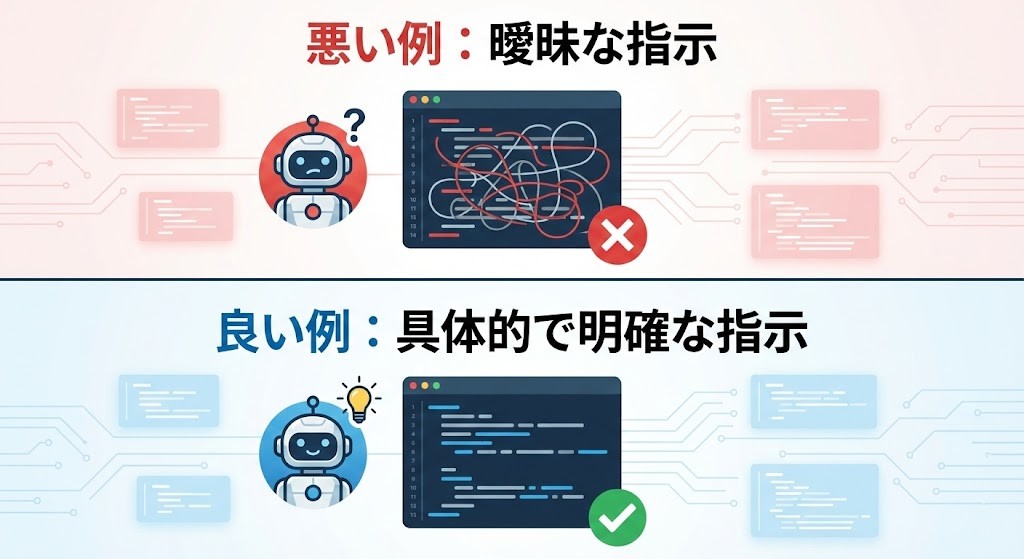
| 指示の質 | プロンプトの例 | 結果の傾向 |
| 悪い例(曖昧・複数タスク) | ユーザー情報をデータベースから取得して、画面に表示しつつ、エラーならログに出力して。 | 複雑なコードになり、エラー処理が不完全になりやすい。 |
| 良い例(具体的・単一タスク) | ユーザーIDを引数に取り、データベースからユーザー名を取得する関数を作成してください。 | 意図通りのシンプルでテストしやすい関数が生成される。 |
2. コンテキスト(前提条件)を十分に与える
Copilotは、現在開いているファイルや、エディタ上のタブにあるコードを「コンテキスト(文脈)」として読み取り、提案の参考にします。
例えば、Visual Studioを利用している場合、関連するクラスファイルやインターフェースのタブを開いた状態でCopilotに指示を出すと、プロジェクト全体のコーディング規約や命名規則に沿ったコードを生成してくれやすくなります。
(参考リンク:GithubCopilotに関する記事)
💡ワンポイントアドバイス
関連するファイルをエディタのタブで複数開いておくことは、Copilotに「この周辺知識を使ってね」とカンペを渡すようなものです。
3. 具体的な例(One-shot / Few-shot)を提示する
言葉で説明するよりも、「入力と出力の例」を直接見せる方が、AIは要件を正確に理解します。これはプロンプトエンジニアリングにおいて「Few-shotプロンプティング」と呼ばれる手法です。
例えばC#でデータ処理のメソッドを作りたい場合、以下のようにコメントで期待する結果を例示します。
// 入力された文字列のリストから、空白を削除し、大文字に変換するメソッド。
// 例:
// 入力: [" hello ", "world"]
// 出力: ["HELLO", "WORLD"]
public List<string> FormatStringList(List<string> inputList)
{
このように例を記述してから改行すると、Copilotは例のパターンを学習し、精度の高いコード(LINQを用いたスッキリとした実装など)を一瞬で提案してくれます。
これはNG!推奨されない「やってはいけない」使い方
反対に、Copilotを使う上で避けるべき行動(アンチパターン)も確認しておきましょう。
- 曖昧な言葉を使う: 「いい感じに」「適当に」といった主観的な言葉は、AIには伝わりません。「パフォーマンスを優先する」「メモリ消費を抑える」など、具体的な要件を定義してください。
- 提案を盲信してそのままコミットする: Copilotの提案は常に完璧ではありません(ハルシネーションを起こすこともあります)。生成されたコードは必ず人間がレビューし、セキュリティやプロジェクトの要件を満たしているかテストすることが必須です。
さらに開発効率を上げる実践テクニック
より高度にCopilotを使いこなすための実践的なテクニックです。
コメント駆動開発 (CDD) の活用
まずは処理のロジックや手順を、すべて日本語のコメントとして書き出します。
C#
// 1. APIからJSONデータを取得する
// 2. データを特定のモデルにデシリアライズする
// 3. 例外が発生した場合は専用のログファイルに記録する
このように手順を明確化してからコーディングを始めると、Copilotが各ステップごとのコードを的確に補完してくれます。
Copilot Chatとの併用
エディタに組み込まれた「Copilot Chat」を積極的に活用しましょう。エラーの原因究明、コードのリファクタリング提案、テストコードの自動生成など、対話型AIならではの柔軟なサポートが受けられます。
(参考リンク:Copilot Chat Cookbookに関する記事)
📌信頼性の高い参考情報
より詳細な公式ガイドラインについては、GitHub公式ドキュメント:GitHub Copilot のベスト プラクティスも併せてご参照ください。
まとめ
GitHub Copilotを最大限に活用するためのベストプラクティスをまとめます。
- Copilotはペアプログラマーとして扱い、意図や背景をしっかり伝える。
- タスクを細かく分割し、一つのプロンプトで一つの処理を依頼する。
- 関連ファイルをタブで開き、AIにコンテキスト(文脈)を与える。
- 入出力の「例」をコメントで提示して、期待する動作を明確にする。
- AIの提案を鵜呑みにせず、必ず自身の目でコードレビューを行う。
AIツールは「使い方」次第で、生産性を何倍にも引き上げてくれます。今回紹介したベストプラクティスを意識して、快適なAIコーディングライフを楽しんでください!


コメント