
「GitHub Copilotを導入したものの、単なるコード補完ツールとしてしか使えていない気がする……」
「最新のAgent機能やモデルの切り替えなど、機能が増えすぎて追いつけない……」
あなたは今、このような悩みを抱えていませんか?
2026年現在、GitHub Copilotは単なる「コードの続きを提案するツール」から、エンジニアの自律的なパートナーである「AIエージェント」へと劇的な進化を遂げています。従来の「ゴーストテキスト(薄い文字での提案)」を受け入れるだけの受動的な使い方と、最新の Agent Mode や Copilot Workspace、そして Claude Opus 4.6 や Gemini 3 pro といった複数モデルの使い分けをマスターした能動的な使い方では、開発スピードに数倍、場合によっては数十倍もの開きが生まれています。もはや、これらを使いこなせるかどうかが、エンジニアとしての市場価値を左右すると言っても過言ではありません。
この記事では、最新の技術トレンドを追い続け開発現場でAI導入をしている筆者が、GitHub Copilotを120%活用するための具体的なテクニックを網羅的に解説します。単なる機能紹介にとどまらず、AIがどのようにコードを理解しているかという「仕組み」に基づいたプロンプトエンジニアリングの極意から、チーム開発でのナレッジ共有、そして最新のAgent機能による「自律型開発」の実践方法まで、明日から実務で使えるノウハウを凝縮しました。
この記事を読み終える頃には、あなたはCopilotを「ただの便利ツール」としてではなく、「最強のペアプログラマー」として自在に操り、コーディングの概念そのものを変革できるようになっているはずです。ぜひ最後までお付き合いください!
1. GitHub Copilotの現状と「使えていない」原因の構造的分析
多くのエンジニアがCopilotを使いこなせていないと感じる最大の原因は、AI技術の「進化のスピード」と、ユーザー自身の「メンタルモデル(ツールの捉え方)」の間に大きな乖離が生じていることにあります。まずは、現在(2026年2月時点)のGitHub Copilotがどのようなツールへと変貌を遂げているのか、その全貌を構造的に整理し、なぜ従来の使い方が通用しなくなっているのかを分析します。
1-1. 「確率論的補完」から「自律的推論」へのパラダイムシフト
かつてのCopilot(2021年〜2023年頃)は、カーソル位置までのコンテキストを読み取り、統計的に「次に来る可能性が高いトークン(文字列)」を予測するだけの仕組みでした。これは「高度なオートコンプリート」と呼べるものであり、エンジニアの思考を先読みしてタイピングを補助する役割に留まっていました。しかし、2024年以降の大規模言語モデル(LLM)の急速な発展、特に推論能力(Reasoning)の向上とコンテキストウィンドウ(記憶容量)の拡大により、Copilotの役割は根本から変化しました。
現在のCopilotは、開発者の意図(Intent)を理解し、複数のファイルを横断して修正を行い、場合によってはターミナルコマンドを実行してエラーを修正し、テストを実行して検証するところまでを自律的に担うようになっています。これを「Agentic Workflow(エージェンティック・ワークフロー)」と呼びます。単にコードを書く(Writing)だけでなく、計画(Planning)、実行(Executing)、検証(Verifying)という開発サイクル全体をAIがカバーし始めているのです 。
以下の表は、Copilotの進化の段階と、各段階で求められるエンジニアのスキルセットをまとめたものです。
表1: GitHub Copilotの進化段階と機能的変遷
| フェーズ | 機能名 | 主な役割 | エンジニアに求められる行動 |
| 第1世代 | Code Completion | ゴーストテキストによる行単位・関数単位の補完 | 提案の採択判断、コンテキストの整備 |
| 第2世代 | Copilot Chat | チャット形式での対話、コード説明、局所的な修正 | 自然言語による指示出し、質問力の向上 |
| 第3世代 | Copilot Edits | 複数ファイルへの同時編集提案、依存関係の解決 | 設計意図の伝達、広範囲なリファクタリング指示 |
| 第4世代 | Agent Mode | 自律的なタスク実行(修正→テスト→再修正のループ) | タスクの定義、AIの監督(Supervision)、結果の検証 |
| 第5世代 | Copilot Workspace | 自然言語からの仕様策定・実装プランニング・PR作成 | 要件定義、仕様のレビュー、アーキテクチャの決定 |

1-2. 活用を阻む「3つの壁」
機能が高度化しているにもかかわらず、現場で活用が進まない背景には、以下の3つの障壁が存在します。
- コンテキスト不足の壁:Copilotは魔法使いではなく、与えられた情報(コンテキスト)に基づいて出力を生成する確率論的な機械です。多くのユーザーは、AIに対して十分な情報を与えずに「バグを直して」と短い指示を出し、的確な回答が得られないことに失望してしまいます。IDEで開いているファイル、カーソルの位置、直前の操作履歴など、Copilotが何を見ているかを意識できていないことが原因です。
- モデル固定の壁: 現在、Copilotでは目的に応じてバックエンドのAIモデル(GPT-4o, Claude Oups 4.6, Gemini 3 proなど)を切り替えることが可能です。しかし、多くのユーザーはデフォルト設定のまま使用しており、「論理的思考が必要な複雑な設計タスク」に「速度重視の軽量モデル」を使ってしまったり、その逆の非効率な使い方をしていたりします。適材適所のモデル選択が行われていないため、AIの真の能力を引き出せていません 。
- 受動的利用の壁:「勝手に出てくる補完をTabキーで押すだけ」という使い方は、第1世代の機能に留まっています。第3世代以降の機能(EditsやAgent Mode)は、エンジニア側から能動的に指示を出し、AIを「動かす」必要があります。この「AIマネジメント」とも呼べる新しいスキルセットの習得が遅れていることが、活用の停滞を招いています。
これらを解消し、Copilotを真のパートナーとするためには、ツールの裏側にある仕組みを理解し、「AIをマネジメントする」 という意識変革が必要です。次章からは、具体的なテクニックを基礎から応用、そして最新機能へと段階を追って解説していきます。
2. 【基礎編】明日から変わる!基本機能の徹底活用テクニック
まずは、Copilotの最も基本的かつ頻繁に使用する機能である「コード補完(Ghost Text)」と、その精度を劇的に高めるためのテクニックを解説します。これらは派手さはありませんが、日々のコーディング時間の短縮に直結する重要なスキルです。
2-1. コメント駆動開発 (Comment Driven Development) の再定義
Copilotへの最も基本的な指示方法は「コメント」です。しかし、単に「何をするか」を書くだけでは不十分です。Copilot(LLM)の仕組み上、コメントは「次に続くコードの確率分布を変化させるためのプライミング(呼び水)」として機能します。したがって、より具体的で、構造化されたコメントを書くことが、高品質なコードを引き出す鍵となります 。
悪い例(曖昧な指示):
JavaScript
// 関数を定義
function calculate(a, b) {... }
このコメントでは、calculate が何を計算するのか(足し算なのか、税金計算なのか)が全く不明確であり、Copilotは一般的な(そしておそらく役に立たない)コードしか提案できません。
良い例(詳細な仕様記述):
JavaScript
/**
 * ユーザーのカート内の商品合計金額を計算する関数。
 *
 * 仕様:
 * 1. 引数 items は { price: number, quantity: number } の配列を受け取る。
 * 2. 小計(price * quantity)の総和を計算する。
 * 3. 消費税率は10%とする。
 * 4. 税込み合計金額が5000円以上の場合は送料無料、それ未満は送料500円を加算する。
 * 5. 戻り値は { subtotal: number, tax: number, shipping: number, total: number } のオブジェクト。
 */
const calculateCartTotal = (items) => {
    // ここにカーソルを置くと、上記の仕様を完全に満たしたコードが提案される
}
ポイント:
- 入出力の明記: 引数のデータ構造と、戻り値の型や構造を具体的に記述します。
- ビジネスロジックの列挙: 送料の条件や税率など、数値や分岐条件を自然言語で明記します。
- 言語の壁を超越: 以前は英語での指示が推奨されていましたが、GPT-4oやClaude 3.5 Sonnet以降のモデルは日本語の理解力が飛躍的に向上しているため、母国語で明確に記述する方が、曖昧な英語よりも高精度な結果を得られます 。
2-2. 命名規則による「意味の伝達」
関数名や変数名は、Copilotにとって最強の「ヒント」となります。LLMは大量のソースコードを学習しており、「名前」と「処理内容」の強い相関関係を記憶しています。曖昧な名前(data, process, func)ではなく、処理内容を表す具体的で説明的な名前(Descriptive Naming)を付けることで、提案の精度が向上します。
getUserData→fetchUserProfileFromAPI(API通信を行うことが明確になる)check→isValidEmailAddressFormat(バリデーションロジックであることが明確になる)update→updateUserPasswordAndResetToken(複数の処理を行うことが示唆される)
このテクニックは、特に型定義がしっかりしている言語(TypeScript, Go, Rustなど)で有効です。関数のシグネチャ(名前、引数の型、戻り値の型)を書くだけで、中身の実装はCopilotがほぼ完璧に推測してくれるようになります。これを「シグネチャ駆動開発」と呼ぶこともあります。
2-3. 開いているファイル(Open Tabs)によるコンテキスト制御
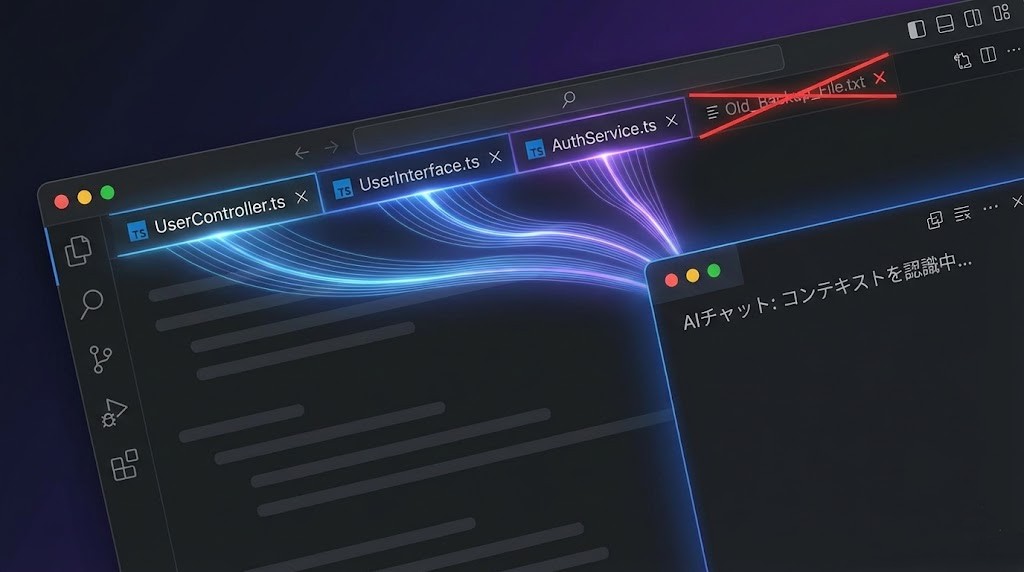
Copilotの挙動を理解する上で最も重要なのが「コンテキストウィンドウ」の概念です。Copilotは、現在編集中のファイルだけでなく、VS CodeなどのIDEで「開いているタブ(Open Tabs)」の内容も読み取り、それをヒントとしてコードを生成します。これを「Neighboring Tabs」技術と呼びます 。
実践的テクニック:
- 関連ファイルを開く: 実装したい機能に関連するデータ型定義ファイル、類似の機能が実装されている既存のファイル、利用するライブラリのインターフェース定義ファイルなどを意図的にタブで開いておきます。これにより、Copilotはそれらのファイルのコーディングスタイルや型情報を参照し、プロジェクトの規約に沿ったコードを提案します。
- ノイズを除去する: 全く関係のないプロジェクトのファイルや、古いバックアップファイルなどが開かれていると、Copilotが誤ったコンテキストを参照し、無関係なコードを提案する原因になります。作業が変わるたびに「すべてのタブを閉じる」を行い、必要なファイルだけを開き直す習慣をつけることが、AIの精度維持に直結します。
3. 【応用編】プロンプトエンジニアリングとチャット活用
Copilot Chatは、対話形式でコードの生成や修正を行う強力な機能です。ここでは、AIから最高のアウトプットを引き出すための「プロンプトエンジニアリング」を、コーディングの実務に即して解説します。一般的なChatGPTへのプロンプトとは異なり、コード生成に特化したコツが存在します。
3-1. GitHub推奨のプロンプト4原則(4S)
GitHubの公式ドキュメントや開発者ブログでは、効果的なプロンプトを作成するためのフレームワークとして「4S」が提唱されています 。
- Single (単一性):一つのプロンプトで一つのタスクに集中させます。「バグを直して、リファクタリングして、テストも書いて」と一度に詰め込むと、AIの注意力が散漫になり、各タスクの品質が低下します。まずは「バグの原因を特定して」と依頼し、次に「修正コードを書いて」、最後に「テストを書いて」と、対話を分割することが重要です。
- Specific (具体性):曖昧さを徹底的に排除します。「いい感じにして」や「直して」ではなく、「変数をキャメルケースに統一して」「エラーハンドリングを追加し、エラー時は500ステータスを返すようにして」と、具体的な要件を指示します。
- Short (簡潔性):必要な情報は提供しつつ、指示自体は簡潔に保ちます。冗長な挨拶や過度な丁寧語は不要です。トークンの無駄遣いを防ぎ、AIが重要な指示にフォーカスできるようにします。
- Surround (文脈):関連するファイル名を開いたり、コードを選択した状態でチャットを開始したりして、十分なコンテキストを提供します。
3-2. スラッシュコマンドとコンテキスト変数の活用
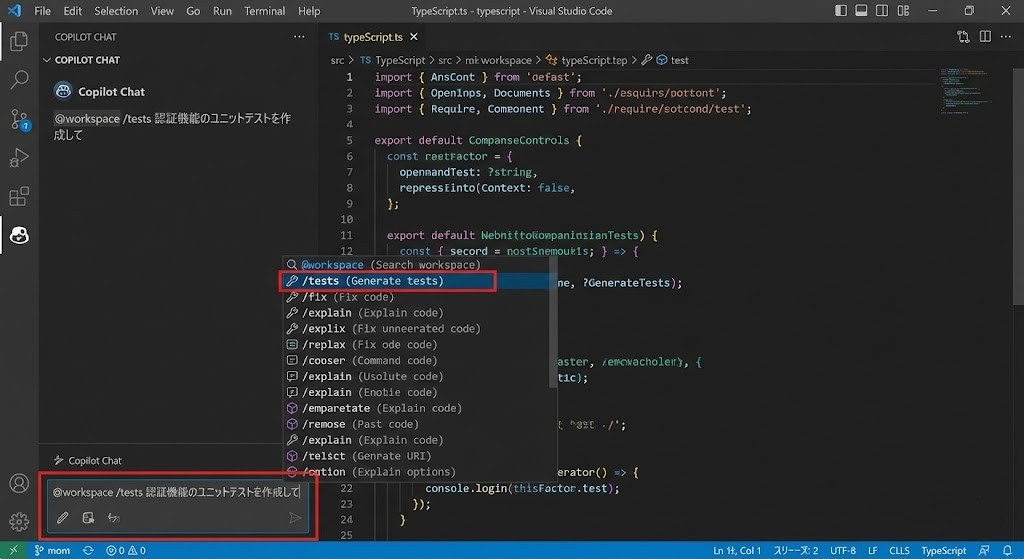
Copilot Chatには、特定のタスクを効率化するための「スラッシュコマンド」と、AIに参照させる情報を明示的に指定する「コンテキスト変数」が用意されています。これらを使いこなすことで、マウス操作でコードをコピペする手間を省き、爆速で指示を出すことが可能です 。
主なスラッシュコマンド:
/explain: 選択したコードの動作を自然言語で解説させます。複雑な正規表現や、他人が書いた難解なロジックを理解する際に最適です。/fix: 選択したコードのバグや構文エラーの修正案を提示させます。コンパイルエラーが出ている箇所を選択して実行すると効果的です。/tests: 選択したコードに対する単体テストコードを生成します。テストフレームワーク(Jest, Pytestなど)を指定することも可能です。/doc: 関数やクラスに対するドキュメンテーションコメント(JSDoc, Docstringなど)を生成します。/optimize: コードの実行速度やメモリ効率を改善するためのリファクタリング案を求めます。
必須のコンテキスト変数:
@workspace: ワークスペース(プロジェクト)全体を検索対象にします。特定のファイルだけでなく、プロジェクト全体の構造や依存関係を考慮した回答が必要な場合に必須です。例えば、「@workspaceこのプロジェクトの認証フローがどのように実装されているか解説して」といった使い方ができます。@vscode: VS Code自体の操作や設定について質問します。「@vscode配色テーマを変更するにはどうすればいい?」など。@terminal: ターミナルの出力内容(直前のエラーログなど)をコンテキストとして渡します。「@terminalこのエラーの原因は何?」と聞くだけで、ログをコピペせずに解析を依頼できます。#file: 特定のファイルを参照させます。「#Main.tsと#Utils.tsを参考にしてテストを書いて」のように、ファイル名を指定して明示的に読み込ませることができます。
実践プロンプト例(リファクタリング):
「
@workspace/optimizeUserController.tsのgetUserメソッドについて、データベースへのクエリ回数を減らす(N+1問題の解消)ためのリファクタリング案を提示してください。使用しているORMはPrismaです。」
3-3. ロール(役割)の設定による視点制御
AIに特定の「役割(ペルソナ)」を与えることで、回答の視点や品質をコントロールできます。LLMは役割を与えられると、その専門分野に関連する知識を優先的に引き出す特性があります。
- セキュリティレビュー: 「あなたはサイバーセキュリティの専門家です。以下のコードにSQLインジェクションやXSSの脆弱性がないか厳しくチェックしてください。」
- パフォーマンス改善: 「あなたはハイパフォーマンスコンピューティングの専門家です。このアルゴリズムの計算量を評価し、より効率的な実装があれば提案してください。」
- 教育・メンタリング: 「あなたは新人教育担当のシニアエンジニアです。このコードの問題点を指摘し、なぜそれが問題なのかを優しく解説してください。」
4. 【最新機能】Agent ModeとCopilot Editsの衝撃 (2025-2026)
ここからが本記事の核心であり、2025年後半から2026年にかけて実装・強化された機能群の解説です。これらは従来のチャット機能とは一線を画すものであり、開発プロセスそのものを再定義する可能性を秘めています。
4-1. Copilot Edits: 複数ファイルを同時に書き換える「編集者」
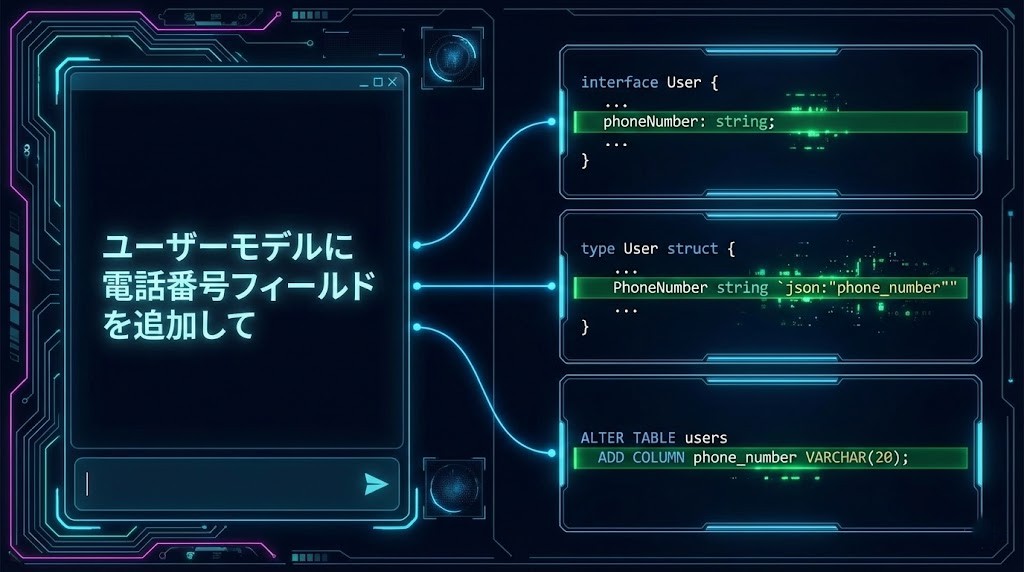
従来のCopilot Chatは、コード片を生成してチャット欄に表示し、ユーザーがそれをコピー&ペーストするか、挿入ボタンを押す必要がありました。しかし、Copilot Edits は「AIが直接エディタ上のファイルを編集する」機能です 。
機能の特徴:
- マルチファイル編集: 関連する複数のファイル(例: APIのコントローラー、サービスクラス、型定義ファイル、テストコード)を同時に、整合性を保って修正できます。
- ストリーミング編集: ユーザーが見ている目の前で、AIがカーソルを動かしてコードを書き換えていく様子が可視化されます。
- Live Preview & Diff: 変更内容は即座にエディタに反映されますが、確定ではありません。差分(Diff)が表示され、ユーザーはそれを確認して「Accept(適用)」するか「Reject(破棄)」するか、あるいはさらに修正指示を出すかを判断します。
活用シーン:
例えば、「ユーザーモデルに phoneNumber フィールドを追加して」という指示をCopilot Editsに出すと、AIは以下の作業を一括で行います。
- データベースのスキーマ定義ファイル(
schema.prismaなど)にフィールドを追加。 - バックエンドの型定義ファイル(Types.ts)を更新。
- APIのバリデーションロジック(Zodスキーマなど)を更新。
- フロントエンドの入力フォームコンポーネントにフィールドを追加。
これまで人間がファイルを行き来しながら行っていた「依存関係の解決」を、AIが肩代わりしてくれるのです。
4-2. Agent Mode: 自律的に試行錯誤する「実行者」
Agent Mode は、Copilotがさらに一歩進んで「自律的なエージェント」として振る舞うモードです。これまでのAIは「指示されたコードを書く」だけでしたが、Agent Modeは「目的を達成するために必要なアクションを自分で考え、実行し、結果を見て修正する」というループを回します 。
Agentの動作ループ (Plan-Act-Verify Loop):
- Plan (計画): ユーザーの曖昧な指示(例:「テストが落ちているのを直して」)を受け、タスクを分解し、どのファイルを調査し、どのコマンドを実行すべきか計画します。
- Act (実行): ファイルを読み込んだり、ターミナルでテストコマンドを実行したり、コードを修正したりします。
- Verify (検証): 実行結果(エラーログやテスト結果)を読み取ります。
- Iterate (反復): エラーが解消されていなければ、原因を推測して再度修正を行います。このループを解決するまで(または規定回数まで)繰り返します。
活用シーン:
- デバッグ: 「
npm testが失敗している原因を特定して修正して」と指示するだけで、AIがテストを実行し、エラーログを読み、該当箇所を修正し、再度テストを実行してパスすることを確認します。 - 環境構築: 「このプロジェクトの依存関係をインストールして、ローカルサーバーを起動して」と指示すれば、
package.jsonを読み取り、適切なコマンド(npm install,npm run dev)を実行し、エラーが出れば対処します。
注意点とセキュリティ: Agent Modeは非常に強力ですが、勝手にファイルを削除したり、外部へリクエストを送信したりするリスクもゼロではありません。そのため、GitHub Copilotには「コマンド実行前の承認(Confirmation)」機能や、誤ってファイルを削除しないための安全装置が組み込まれています。特に初期導入時は、AIが実行しようとしているコマンドを人間が目視確認する設定にしておくことを強く推奨します 。
4-3. Copilot Workspace: Issueから実装までワンストップ
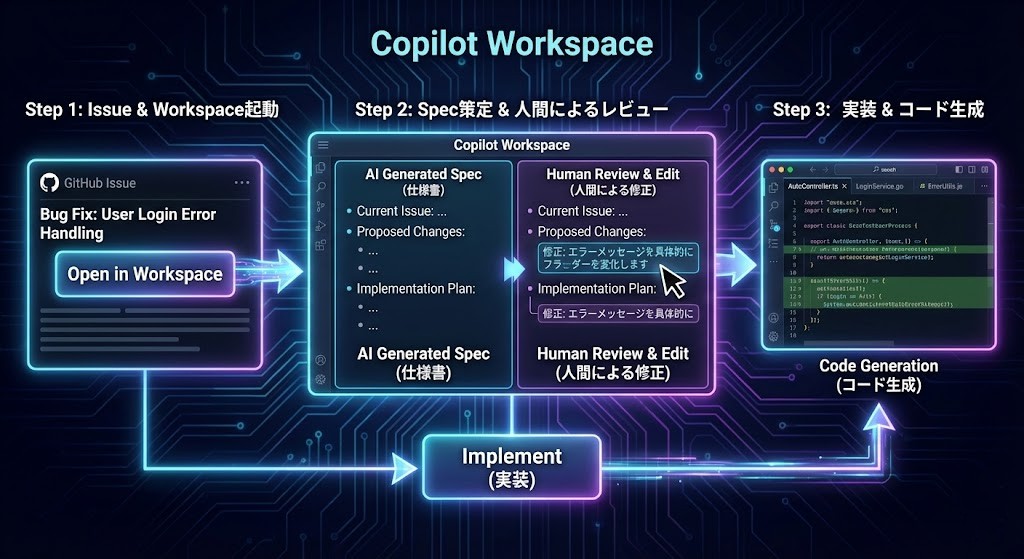
Copilot Workspace は、GitHub.com上(または統合されたIDE環境)で、Issue(課題)から直接開発環境を立ち上げ、仕様の策定から実装プランの提案、コーディング、プルリクエスト作成までを行う統合環境です 。
従来のフローでは、「Issueを読む」→「ローカルにブランチを切る」→「コードを書く」→「PRを出す」という手順が必要でしたが、Copilot Workspaceでは以下のようになります。
- Issueを開く: 「Open in Workspace」ボタンをクリック。
- 仕様策定 (Spec): AIがIssueの内容を解析し、「現在の状況」「提案する変更点」「実装プラン」を自然言語で提示します。ユーザーはこのプランを読み、認識違いがあれば自然言語で修正指示を出します。これが「脳内同期」のプロセスです。
- プランニング (Plan): どのファイルをどのように変更するか、AIが具体的なファイルリストを作成します。
- 実装 (Implement): プランに合意すると、AIが一気にコードを生成します。
- 検証とPR作成: 自動的にビルドやテストが実行され(Auto-validation)、問題なければワンクリックでプルリクエストが作成されます。
これからのエンジニアの仕事は、「ゼロからコードを書く」ことから、「AIが提案した仕様(Spec)とプランをレビューし、正しい方向に導く」ことへとシフトしていくでしょう。
5. モデルの使い分け戦略:コストと性能の最適解 (2026年最新版)
2026年現在、GitHub Copilotのモデル選択肢はかつてないほど多様化しています。以前のような「GPT-4一択」の時代は終わり、現在はタスクの難易度や、プロジェクトの予算(トークン消費倍率)に応じて最適なモデルを使い分ける「モデル・オーケストレーション」がエンジニアの必須スキルとなりました。
ここでは、現在利用可能な主要モデルの特徴と、推奨されるユースケースを解説します。
5-1. 各モデルの特性と推奨ユースケース
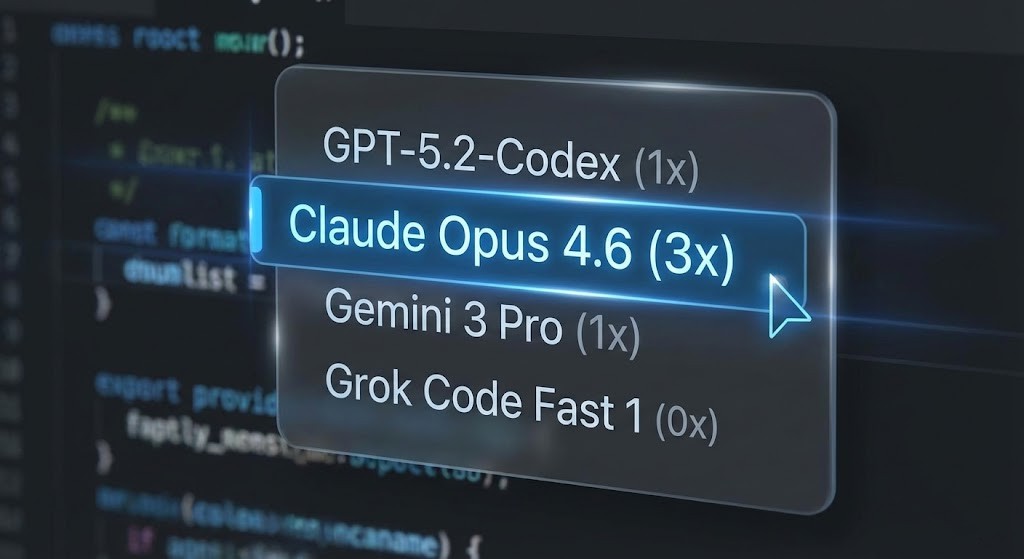
以下の表は、エディタのプルダウンメニューで選択可能なモデル群から、特に重要なものをピックアップして比較したものです。右側の数値(x倍)は、標準的な消費クレジットに対する倍率を示しています。
表2: GitHub Copilotで利用可能な主要AIモデル比較
| モデル名 | コスト | 特性・強み | 推奨ユースケース |
| GPT-5.2-Codex | 1x | 【標準・バランス】 最新のコーディング特化モデル。速度、精度、論理性のバランスが最高水準。 | 日常的な機能実装、バグ修正、ユニットテスト作成。迷ったらこれをデフォルトに設定。 |
| Claude Opus 4.6 | 3x | 【深層推論・設計】 非常に高い論理的思考能力を持つが、コストも高い。複雑な文脈理解に優れる。 | アーキテクチャ設計、大規模リファクタリング、仕様書からの実装計画策定、コードレビュー。 |
| Gemini 3 Pro (Preview) | 1x | 【超長文脈・マルチモーダル】 圧倒的なコンテキストウィンドウを持つ。プロジェクト全体を把握する能力に長ける。 | 数万行に及ぶログ解析、リポジトリ全体を横断した依存関係の調査、画像(UI)からのコード生成。 |
| Grok Code Fast 1 | 0x | 【超高速・無料枠】 爆速で応答し、クレジットを消費しない(または極めて少ない)。 | 1行コードの補完、簡単な正規表現の生成、シェルスクリプトの作成、大量の単純作業。 |
| Claude Haiku 4.5 | 0.33x | 【高コスパ・軽快】 Opusの1/10のコストで動作。チャットのレスポンスが非常に速い。 | ちょっとした文法確認、変数の命名案出し、ドキュメントの要約。 |
| GPT-5.1-Codex-Max | 1x | 【堅牢・安定】 5.2より一世代前だが、”Max”版はパラメータ数が多く、安定した出力を誇る。 | 5.2で挙動が安定しない場合の代替、またはレガシーコードの解析。 |
5-2. 実践的な切り替えフロー(コスト意識を持った開発)
画像からも分かる通り、モデルによって消費コスト(倍率)が異なります。何も考えずに Claude Opus 4.6 (3x) を使い続けると、瞬く間にチームの予算枠を使い切ってしまいます。以下のフローを意識しましょう。
- 基本(Default): GPT-5.1 または GPT-5.2-Codex (1x) を常駐させます。これらは速度と精度のバランスが良く、ストレスなく開発できます。
- 節約・単純作業: 正規表現の生成や、簡単なユーティリティ関数の作成には Grok Code Fast 1 (0x) や Claude Haiku 4.5 (0.33x) を積極的に使います。特にGrokは「0x」表示となっており、コストを気にせず無限に叩ける強力な武器です。
- ここぞという時: 「複雑なスパゲッティコードを安全に解きほぐしたい」「設計の矛盾を指摘してほしい」という難問に直面した時だけ、Claude Opus 4.6 (3x) や GPT-5.1-Codex-Max を召喚します。これらは「考える時間」も長いですが、人間が見落とすような深い洞察を提供してくれます。
- 大量情報の処理: エラーログや仕様書を丸ごと読み込ませる場合は、Gemini 3 Pro または Gemini 3 Flash (0.33x) が最適です。情報の取りこぼし(ハルシネーション)が最も少ない傾向にあります。
6. チーム開発での活用:Custom Instructionsとガバナンス
Copilot導入の効果を個人の生産性向上だけに留めず、チーム全体の開発生産性とコード品質の向上につなげるための機能が Custom Instructions(カスタム指示) です。
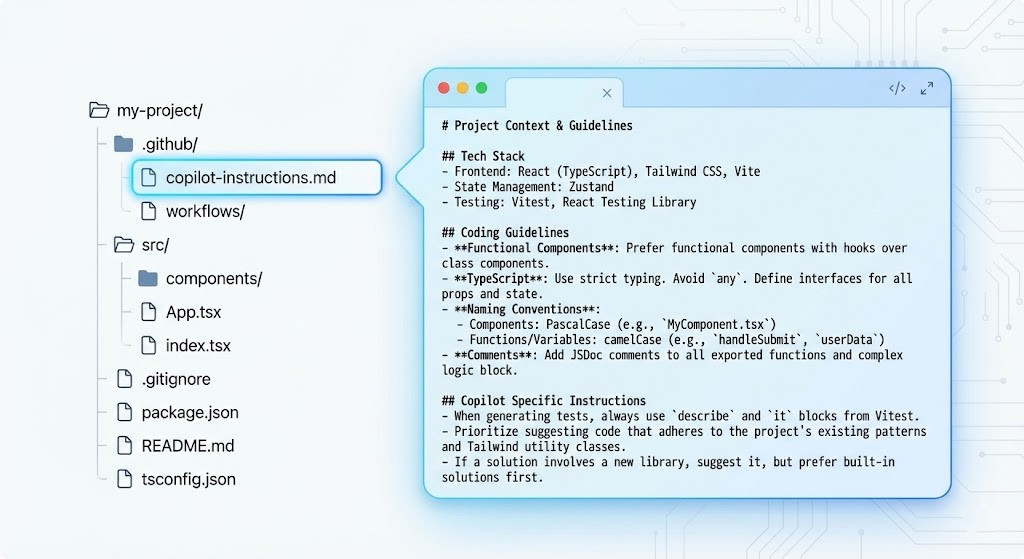
6-1. .github/copilot-instructions.md による「コンテキスト共有」
リポジトリのルートディレクトリ(または .github/ ディレクトリ配下)に copilot-instructions.md という名前のMarkdownファイルを配置すると、Copilotはその内容をすべてのチャットや補完の「システムプロンプト(前提条件)」として自動的に読み込みます 。
これにより、チーム固有のルールや暗黙の了解をAIに明文化して教え込むことができます。
copilot-instructions.md に記述すべき内容の例:
- 技術スタックの指定:”フロントエンドはNext.js (App Router)を使用しています。スタイリングにはTailwind CSSを使用し、CSS Modulesは使用しないでください。状態管理にはZustandを使用してください。”
- コーディング規約:”変数はキャメルケース、定数はスネークケースで命名してください。関数には必ずJSDoc形式のドキュメントを付与し、引数と戻り値を明記してください。非同期処理には
async/awaitを使用し、.then()チェーンは避けてください。” - テスト方針:”テストフレームワークはVitestを使用しています。Testing Libraryを用いて、ユーザーの操作(クリックや入力)をシミュレートするテストを優先してください。実装の詳細に依存するテストは避けてください。”
- 禁止事項:”TypeScriptの
any型の使用は原則禁止です。どうしても必要な場合はunknownを使用し、型ガードを行ってください。console.logをプロダクションコードに残さないでください。”
メリット:
新しくチームに参画したメンバー(オンボーディング中のエンジニア)でも、Copilotを使ってコードを書けば、自然とプロジェクトの規約に沿ったコードが生成されます。これにより、コードレビューでの指摘事項(「命名規則が違う」「テストの書き方が違う」など)が激減し、本質的なロジックのレビューに集中できるようになります。これは「AIによる自動的なガバナンス」とも言える効果です。
6-2. 企業におけるセキュリティとポリシー管理
GitHub Copilotを企業で導入する場合、セキュリティへの懸念は避けられません。特に「自社のコードがAIの学習に使われるのではないか」「誤ってAPIキーなどの機密情報をAIに送信してしまうのではないか」という点が懸念されます 。
現在、GitHub Copilot BusinessおよびEnterpriseプランでは、以下のセキュリティ機能が提供されています。
- 学習への利用除外 (No Training Policy): Business/Enterpriseプランでは、デフォルトでユーザーのコードはCopilotのモデル再学習には使用されません。これにより、自社の知的財産が他社の補完候補として流出するリスクは排除されています。
- パブリックコード一致フィルター: Copilotが提案したコードが、GitHub上の公開コード(OSS)と一致する場合に、それをブロックする機能です。これにより、意図せずOSSのライセンス(GPLなど)に抵触するリスクを軽減できます。
- 機密情報のフィルタリング: クライアント側で、ハードコードされた認証情報(APIキー、パスワードなど)や個人情報(PII)と思われるパターンを検出し、AIに送信される前にブロックする仕組みも強化されています。
7. 生産性と品質へのインパクト(導入のメリット)
「本当に導入する費用対効果はあるのか?」と疑問を持つ決裁者や上司を説得するため、あるいは自分自身が投資価値を確信するために、GitHub公式および第三者機関による最新の調査データを紹介します 。
7-1. 定量的な成果(数字で見るインパクト)
- 開発速度の向上: 予測テキスト機能を使用することで、定型的なコーディングタスクの完了速度が 55% 向上しました。これは、単純計算で2時間の作業が1時間弱で終わることを意味します。(参照リンク)
- マージ時間の短縮: プルリクエストの作成からマージまでにかかる時間(リードタイム)が 50% 短縮されました。これは、テスト作成やドキュメント記述の負担が減り、レビュー品質が向上したことによる複合的な効果です。(参照リンク)
- 採用率の高さ: 導入企業における開発者の 85%以上 が「Copilotなしの開発環境には戻りたくない」と回答しており、極めて高い定着率を示しています。(参照リンク)
7-2. 定性的な成果(開発者体験の向上)
数値以上に重要なのが「開発者体験(Developer Experience: DX)」への影響です。
- 認知負荷の低減: 「このライブラリのAPIはどうだったっけ?」「正規表現はどう書けばいいんだっけ?」といった、本質的でない記憶の検索やドキュメント参照の手間が省かれることで、エンジニアは「どのようなロジックを組むべきか」という設計と思考に集中できます。
- フロー状態の維持: ちょっとした調べ物でブラウザを開き、SNSを見てしまって集中が途切れる……という「コンテキストスイッチ」が減り、IDEの中で作業が完結するため、深い集中状態(フロー)を維持しやすくなります。
- 学習と成長: 初心者や新しい言語を学ぶエンジニアにとって、Copilotは「常に隣にいるメンター」となります。
/explainでコードの意味を聞いたり、自分では思いつかない効率的な書き方をAIの提案から学んだりすることで、スキルアップの速度が加速します。
8. よくある質問 (FAQ)
読者が抱きそうな疑問に対し、簡潔かつ明確に回答します。
Q1. Copilotが提案したコードに著作権やセキュリティの問題はありませんか?
A. 基本的に、Copilotが生成したコードの著作権はユーザー(コードを書かせた人)に帰属します。ただし、AIは学習データに含まれる脆弱性のあるパターンも学習している可能性があるため、セキュリティチェックは必須です。「AIが書いたコードは、新人が書いたコードと同じくらい注意深くレビューする」 という姿勢が重要です。Businessプラン以上であれば、パブリックコードと一致する提案をブロックする機能を利用することで、著作権リスクを最小化できます 。
Q2. 初心者がCopilotを使うと、基礎力が身につかないのでは?
A. 使い方次第です。単に提案されたコードを意味もわからず Tab キーで受け入れるだけなら、確かに成長は阻害されるでしょう。しかし、「なぜこのコードが提案されたのか?」「この関数はどういう意味か?」を /explain でAIに質問したり、提案されたコードを批判的に読み解いたりすることで、独学よりも遥かに効率的に学習を進めることができます。Copilotを「答えを出す機械」ではなく「教材」として活用してください。
Q3. 「Agent Mode」と「Copilot Edits」の使い分け方がわかりません。
A. 「人間が主導したいか、AIに任せたいか」 で使い分けます。
- Copilot Edits: 「こことここを、こう直して」と具体的に指示したい場合、あるいは設計に関わる重要な変更を行う場合に使います。人間がドライバー、AIがナビゲーターの関係です。
- Agent Mode: 「とにかく動くようにして」「原因を突き止めて」といった、試行錯誤が必要なタスクや、面倒な定型作業(依存関係の更新など)を丸投げしたい場合に使います。AIがドライバーとなり、人間は監督者(スーパーバイザー)となります。まずはEditsに慣れ、徐々に単純作業をAgentに委譲していくのがおすすめです。
9. まとめ:AIと「ペアプロ」する時代へ
本記事では、GitHub Copilotの最新活用術について、基礎から最新のAgent機能まで網羅的に解説しました。
【記事の要点】
- AIの仕組みを理解する: コメントや命名は、AIへの「プライミング(ヒント)」として機能する。具体的であるほど精度が上がる。
- コンテキストを制御する: 関連ファイルを開き(Open Tabs)、不要なファイルを閉じることで、AIに正しい文脈を与える。
- モデルを使い分ける: バランスのGPT-4o、コーディング品質のClaude 3.7、大量情報のGemini 2.5をタスクに応じて切り替える。
- 能動的に指示する: Copilot EditsやAgent Modeを活用し、AIに「書かせる」だけでなく「修正させる」「実行させる」ワークフローへ移行する。
- チームでルール化する:
copilot-instructions.mdを導入し、チーム全体のコード品質と規約順守を自動化する。
GitHub Copilotは、もはや「導入するかどうか」を迷うツールではありません。「いかに使いこなして開発プロセスを変革し、市場価値の高いエンジニアになるか」というフェーズに入っています。AIはあなたの仕事を奪う敵ではなく、あなたの能力を拡張し、創造的な仕事に集中させてくれる最強のパートナーです。
おすすめ記事
【エンジニア必見】VSCodeショートカットキー最強一覧!極意と設定マニュアル
【脱・毎回指示】GitHub Copilot Custom Instructionsで自分専用のAIアシスタントを育てる設定手順


コメント