
毎日何千行ものコードと格闘し、複雑なロジックを組み立てるITエンジニアにとって、時間は最も貴重なリソースであり、集中力は枯渇する資産です。「作業効率が低い」「残業が減らない」「単純作業に追われて設計に時間を使えない」という悩みの多くは、実はIDE(統合開発環境)の操作スピードと、それに伴う思考の中断に起因しています。Visual Studioは世界でも最高峰の高機能なIDEですが、その真価を発揮できているエンジニアは意外と多くありません。
マウスを使ってメニューバーからコマンドを探す数秒のロスは、1回あたりは些細なものに見えます。しかし、1日に数百回繰り返されるその動作は、累積すると数十分、1年では数日分の時間を浪費していることになります。さらに重要なのは、マウス操作のためにキーボードから手を離すことで発生する「マイクロ・コンテキスト・スイッチ」です。視線がコードから外れ、ポインタを合わせるという物理動作が入ることで、脳のワーキングメモリにあったロジックが一時的に揮発してしまいます。
この記事を読むベネフィット:
- 思考の分断を防ぐ: キーボードから手を離さずに操作することで、コーディングの「フロー状態」を維持し、深い集中力を保つことができます。
- 身体的負担の軽減: マウス操作による肩や手首への負担(RSIリスク)を減らし、長時間の開発でも疲れにくい身体を作ります。
- 品質の向上: リファクタリングやフォーマット、静的解析を瞬時に行えるため、コードの品質維持が「面倒な作業」ではなく「呼吸のような動作」に変わります。
本記事では、開発現場に身を置く筆者が、経験や公式ドキュメント、開発者コミュニティの知見に基づき、「これだけは覚えておきたい」という必須のショートカットから、知っていると一目置かれる「達人級のテクニック」までを網羅的に解説します。単なるキーの羅列ではなく、「どのような場面で使うのか」「なぜ便利なのか」という実戦的なコンテキストと共に紹介します。
※本記事は『C#』のキーボード設定をベースに解説しています。設定が異なる場合は挙動が違う可能性があるため、記事末尾のFAQを参照してください
第1章:まずはここから!基本の編集・操作ショートカット

プログラミング作業の8割は、新しいコードを書くことよりも、既存のコードを読み、移動し、微修正することに費やされます。したがって、カーソル移動や行操作の効率化こそが、全体の生産性を底上げする鍵となります。まずは、基本中の基本となる編集操作をマスターしましょう。これらを指に馴染ませるだけで、体感速度は確実に変わります。
1.1 行操作の基本(移動・複製・削除)
マウスでテキストを選択してドラッグ&ドロップ、あるいは右クリックしてコピー&ペースト…そんな操作は今日で卒業です。これらの操作は、思考のスピードに追いつくための必須スキルです。
要点 (Point): 行単位の操作をショートカットで行うことで、クリップボードを汚さずに構造変更が可能になります。
理由 (Reason): クリップボードを経由するカット&ペーストは、履歴を上書きするリスクがあり、またペースト位置を合わせるためのカーソル移動が必要です。ショートカットによる直接操作はこれらを回避します。
具体例 (Example):
| 機能 | ショートカット (Windows) | 詳細解説・コンテキスト |
| 行の入れ替え | Alt + ↑ / ↓ | カーソル行(または選択範囲)をそのまま上下に移動させます。ロジックの順序を入れ替える際や、変数の宣言位置を修正する際に頻出します 。これはコードの構造的なリファクタリングを心理的なハードルなく行うための最も重要なキーの一つです。 |
| 行の複製 | Ctrl + D (または Ctrl + E, V) | カーソル行を瞬時に複製します。似たような初期化処理や、HTMLタグの列挙などを連続して書く際に威力を発揮します 。わざわざコピーして改行してペーストする必要はありません。 |
| 行の削除 | Ctrl + Shift + L | カーソル行を削除します。Delete や Backspace を連打する必要はありません 。 |
| 行の切り取り | Ctrl + L | カーソル行全体を切り取ります。行削除としても使えますが、クリップボードに残るため、別の場所に移動させたい場合に最適です 。 |
| 行の挿入(上/下) | Ctrl + Enter / Ctrl + Shift + Enter | 現在の行の途中であっても、強制的に下の行(Ctrl+Enter)または上の行(Ctrl+Shift+Enter)に空行を挿入して移動します 。行末までカーソルを移動させてからエンターを押す手間が省けます。 |
結論 (Point): これらの操作を組み合わせることで、テキストエディタを「文字入力機」から「構造編集機」へと昇華させることができます。
1.2 コメントアウトのトグル操作
コードの試行錯誤中、特定の行を一時的に無効化したり、TODOコメントを残したりする作業は頻繁に発生します。
要点: コメント化と解除をスムーズに行うことで、デバッグ時の「仮説検証サイクル」を高速化します。
ショートカット一覧:
- 選択範囲をコメント化:
Ctrl+K,C - 選択範囲のコメント解除:
Ctrl+K,U - 行コメントのトグル(切替):
Ctrl+/
解説: 覚え方は、「Keyboard Comment」「Keyboard Uncomment」と連想すると記憶に定着しやすいでしょう。Visual Studio 2019以降、特に最新の2022バージョン(v17.11以降など)では、VS Codeユーザーに馴染み深い Ctrl + / によるトグル動作がサポートされるようになっています 。もしこのキーが効かない場合は、オプション設定でキーバインドを確認するか、伝統的な K -> C のコンビネーションを使用してください。
1.3 インデントとドキュメントフォーマット
汚いコードはバグの温床です。インデントがズレていると、ブロックの範囲を見誤り、論理エラーを引き起こす原因となります。手動でスペースキーやTabキーを叩いて調整するのは、エンジニアの仕事ではありません。
要点: フォーマットは機械に任せ、人間はロジックに集中するべきです。
| 機能 | ショートカット | 解説 |
| ドキュメント全体のフォーマット | Ctrl + K, D | ファイル全体を、設定されたルール(Visual Studioのオプションや .editorconfig ファイル)に従って一瞬で整形します 。保存前には必ず押す習慣をつけるべきです。 |
| 選択範囲のフォーマット | Ctrl + K, F | 選択した部分のみを整形します。巨大なレガシーファイルを修正する際、全体をフォーマットするとGitのDiffが大量に発生してレビュー困難になるため、自分が触った箇所だけを整形する場合に利用します 。 |
実戦シナリオ: Web上の技術ブログやStack Overflowからサンプルコードをコピーし、自分のコードにペーストした直後、インデントが崩壊していることはよくあります。ペースト直後に Ctrl + K, D を叩く癖をつけることで、常に綺麗なコードベースを維持し、可読性を担保できます 。
第2章:迷子にならない!高速ナビゲーション術
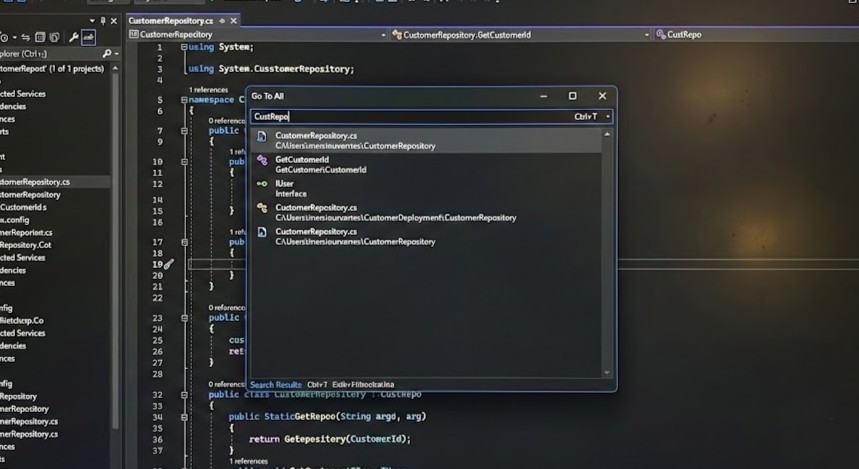
大規模なエンタープライズ開発において、ソリューションは数十のプロジェクト、数千のファイル、数万のクラスで構成されることが珍しくありません。このような環境で「あのクラスどこだっけ?」とソリューションエクスプローラーのツリーをポチポチと展開して探すのは、最も非効率な移動方法です。
2.1 あらゆる場所にジャンプする「Go To All」
Visual Studio で最も強力かつ、使用頻度を高めるべき機能の一つが「全体検索(Go To All)」です。
要点: ファイル名やシンボル名(クラス名、メソッド名)の一部をタイプするだけで、プロジェクト全体から瞬時に該当箇所へジャンプします。
- 全体検索:
Ctrl+TまたはCtrl+,(カンマ)
このショートカットを押すと、画面右上(または中央)に検索窓が出現します。ここにキーワードを入力すると、インクリメンタルサーチで候補が表示されます。あいまい検索に対応しているため、例えば CustomerRepository を探す際に CustRepo と入力してもヒットします。
使いこなしのコツ(絞り込みプレフィックス): 検索クエリの先頭に特定の文字をつけることで、検索対象をフィルタリングし、ノイズを減らすことができます 。
| プレフィックス | 検索対象 | 例 |
f: | ファイル (File) | f:UserCont -> UserController.cs などのファイルのみ表示 |
t: | 型 (Type) | t:User -> Userクラス、IUserインターフェースのみ表示 |
m: | メンバー (Member) | m:GetId -> GetIdメソッドやプロパティのみ表示 |
#: | シンボル | # User -> すべてのシンボル定義 |
2.2 定義への移動と「ピーク定義(Peek Definition)」
コードリーディング中、呼び出しているメソッドの中身を確認したくなることは多々あります。しかし、安易に画面を遷移すると、元の作業場所を見失う「コンテキスト・ロスト」が発生します。
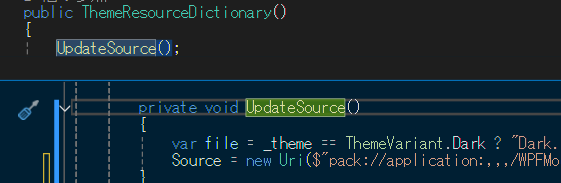
要点: 移動せずに中身を見る技術が、思考の継続性を支えます。
- 定義へ移動:
F12- そのメソッドやクラスが定義されているファイルを開き、カーソルを移動させます。本格的にそのメソッドを修正する場合に使います。
- ピーク定義 (Peek Definition):
Alt+F12- これが極めて重要です。画面を遷移せず、現在の行の下に小さなインラインウィンドウ(のぞき窓)を開いて定義を表示します 。
なぜ Alt + F12 が優れているのか?
F12 で別タブに飛んでしまうと、呼び出し元のコードとの関係性が見えなくなります。Alt + F12 ならば、呼び出し元のコード(引数や周囲のロジック)を見ながら、呼び出し先の処理内容を確認・編集できます。編集が完了したら Esc で閉じるだけで、スムーズに元の作業に戻れます。これは「迷子」を防ぐ最強の防衛策です。
2.3 履歴を戻る・進むナビゲーション
どれだけ気をつけていても、コードを追っていけば深い階層まで移動してしまいます。その際、ブラウザの「戻る」ボタンのように移動履歴を行き来するショートカットが必須です。
- 戻る:
Ctrl+-(マイナス) - 進む:
Ctrl+Shift+-
マウスのサイドボタン活用: 多くの高機能マウス(ゲーミングマウス等)では、親指位置にあるサイドボタンにこれらのショートカットがデフォルトで割り当てられているか、割り当て可能です。左手でコードを追いながら、右手親指で履歴を戻る操作は、コードリーディングの速度を劇的に向上させます 。
第3章:コードの品質を高めるリファクタリングと支援機能
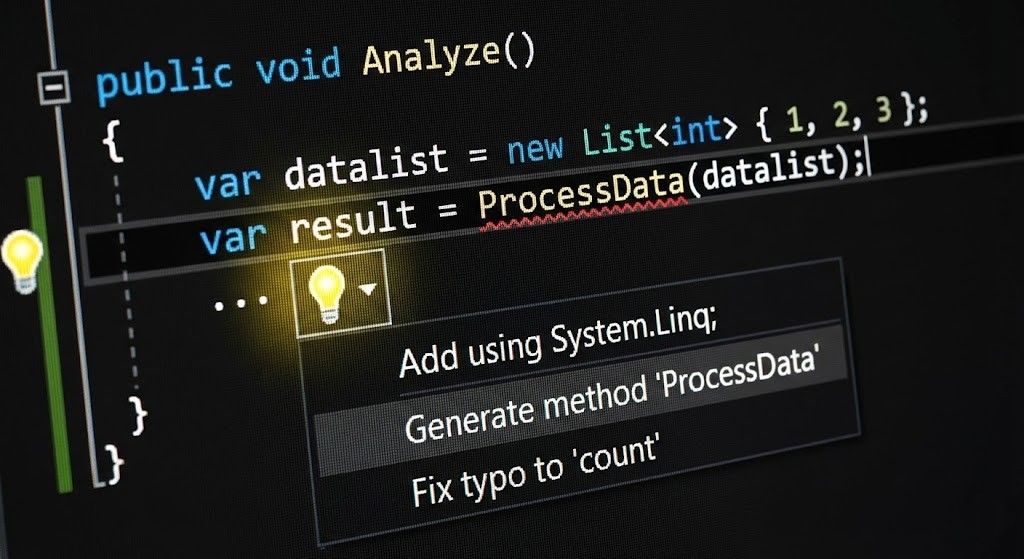
上級エンジニアと初級エンジニアの違いは、コードを書く速度だけではなく、「書いたコードを即座に整理し、技術的負債を残さない速度」に現れます。Visual Studio には Roslyn (C#コンパイラ) プラットフォームに基づいた強力なリファクタリング機能が内蔵されており、ショートカットを通じて対話的にコードを改善できます。
3.1 クイックアクション(電球アイコン)の活用

エラーの修正、usingの追加、インターフェースの実装、nullチェックの追加など、Visual Studio が文脈に合わせて提案する修正案を呼び出します。
要点: マウスで左端の電球アイコンをクリックしに行く時間は無駄です。
- クイックアクション:
Ctrl+.(ピリオド) またはAlt+Enter
赤波線(エラー)が出ている箇所や、リファクタリング可能な箇所で Ctrl + . を押すと、修正候補がリストアップされます。
主な用途とメリット:
- Usingの追加: 未定義のクラス名上で押すと、必要な
usingディレクティブを自動挿入してくれます。 - インターフェースの実装:
public class MyClass : IMyInterfaceと書いた直後に押すと、必要なメソッドスタブを全生成します。 - スペルミスの修正: 近い名前の変数を提案してくれます。
- コードの簡略化:
if文を三項演算子に変換したり、LINQ形式に変換したりする提案をしてくれます。
3.2 安全な名前の変更(リネーム)
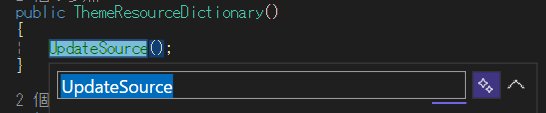
変数名やクラス名を変更したい場合、手動で書き換えて「置換機能」を使うのは極めて危険です。同名の別変数や、コメント内の文字列などを巻き込んでバグを生む可能性があります。
- リネーム:
Ctrl+R,R(2回押す)
対象のシンボル上でこのショートカットを押すと、参照されているすべての箇所を解析し、安全に一括変更できます。プレビューウィンドウで変更箇所を確認することも可能です。これは「セマンティック(意味論的)な置換」であり、単なる文字列置換とは次元が異なります。
3.3 メソッドの抽出による可読性向上
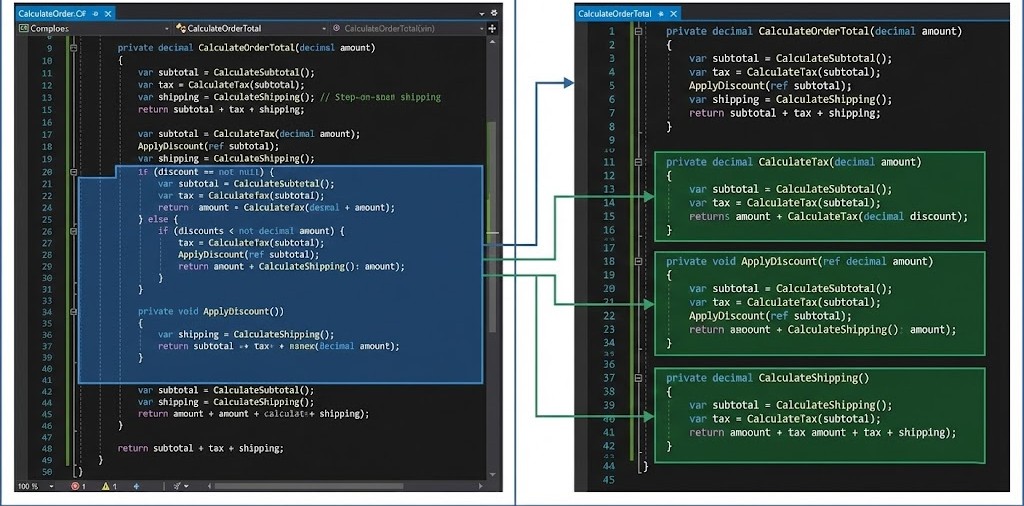
メソッド内の行数が長くなってきたら、意味のある単位で別のメソッドに切り出す(Extract Method)のがリーダブルコードの鉄則です。
- メソッドの抽出:
Ctrl+R,M
切り出したいコードブロックを選択してこのキーを押すと、自動的に新しいメソッドが作成され、引数や戻り値の定義までVisual Studioが行ってくれます。元の場所にはメソッド呼び出しが配置されます。
この機能を頻繁に使うことで、メソッド一つ一つの粒度が小さくなり、テスト容易性と再利用性が向上します。「長くなってきたな」と感じた瞬間にショートカットで切り出す習慣が、堅牢な設計を生み出します。
3.4 コードクリーンアップ (Code Cleanup) の自動化
Visual Studio 2019/2022 で強化された機能に「コードクリーンアップ」があります。これは Ctrl + K, D (フォーマット) よりもさらに強力な、ルールベースのコード修正機能です。
- コードクリーンアップの実行:
Ctrl+K,E
何ができるのか?(プロファイル設定)
事前に設定した「プロファイル」に基づき、以下のような処理を一括で行います。
- 不要な
usingの削除とソート varと明示的な型(int,string等)の使い分けの統一- アクセシビリティ修飾子(
privateなど)の追加/削除 - 式形式のメンバー(
=>)への変換 this.修飾子の追加/削除
設定方法: エディタ画面下部の「ほうきアイコン」の横にある小さな矢印をクリックし、「コードクリーンアップの構成」を選択します。ここで「プロファイル1」に適用したいルール(Fixer)を追加します。これを設定しておけば、Ctrl + K, E 一発でプロジェクトのコーディング規約に準拠した状態に全自動修正できます 。また、設定により「保存時に自動実行」させることも可能です 。
第4章:達人の領域!高度な編集テクニック(マルチキャレット・矩形選択)
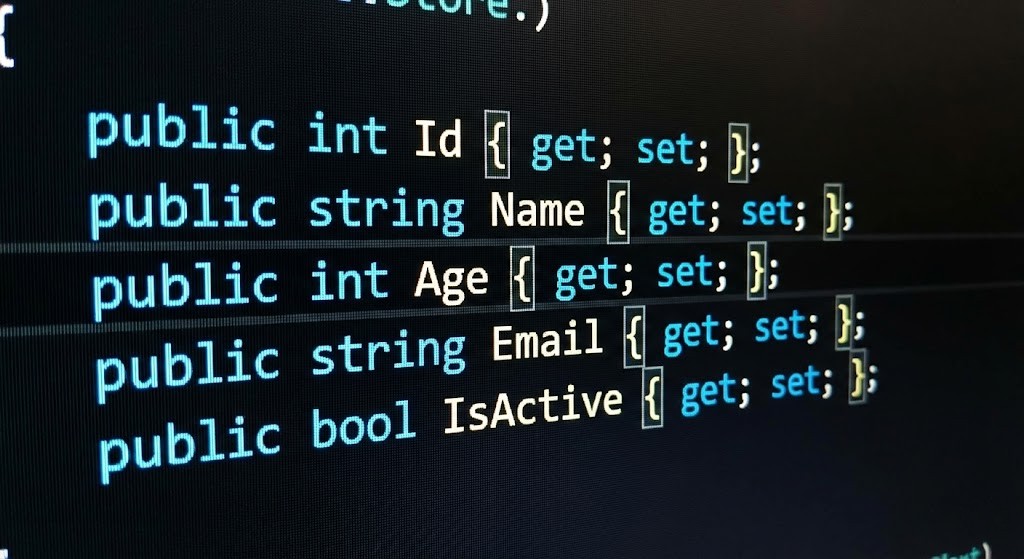
ここからのテクニックを知っていると、単純作業の時間を10分の1に短縮できる可能性があります。テキストエディタの機能を極限まで使い倒す技であり、同僚から「魔法使い」と呼ばれるかもしれません。
4.1 矩形選択(ボックス選択)による一括編集
縦に並んだデータを編集したい場合(例えば、SQLのクエリ作成、CSVデータの加工、プロパティの定義など)、通常の行単位の選択では不便です。矩形選択を使うと、四角形の範囲でテキストを選択・編集できます。
- 矩形選択(キーボード):
Shift+Alt+矢印キー - 矩形選択(マウス):
Altを押しながらドラッグ
この状態で文字を入力すると、選択したすべての行に同時に文字が入ります。
実戦シナリオ:
以下のようなフィールド定義があったとします。
C#
public int ID;
public string Name;
public int Age;
これらをすべてプロパティ ({ get; set; }) に変えたい場合、ID、Name、Age のセミコロンの前に矩形カーソルを合わせ(Shift+Altで縦に選択)、 { get; set; } と入力すれば、3行同時に編集が完了します。変数を public から private に一括変更する際などにも極めて有効です。
4.2 マルチキャレット(複数カーソル)
矩形選択は縦に揃っている場合に有効ですが、編集したい箇所がバラバラの場所にある場合は「マルチキャレット」を使います。VS Codeで人気に火がついた機能ですが、Visual Studioでも利用可能です。
- カーソルの追加:
Ctrl+Alt+クリック - 次の同一単語を選択:
Shift+Alt+.(ピリオド) またはShift+Alt+Insert(設定やバージョンによる)
複数の場所にカーソルを点滅させ、同時に編集を行えます。例えば、ある変数 count を totalCount に変えたいが、リネーム機能を使うほどでもない局所的な変更の場合、count を選択して Shift+Alt+. を連打すれば、次々に出現する count が選択状態になり、一括で書き換えられます。
第5章:バグを即座に特定するデバッグ用ショートカット
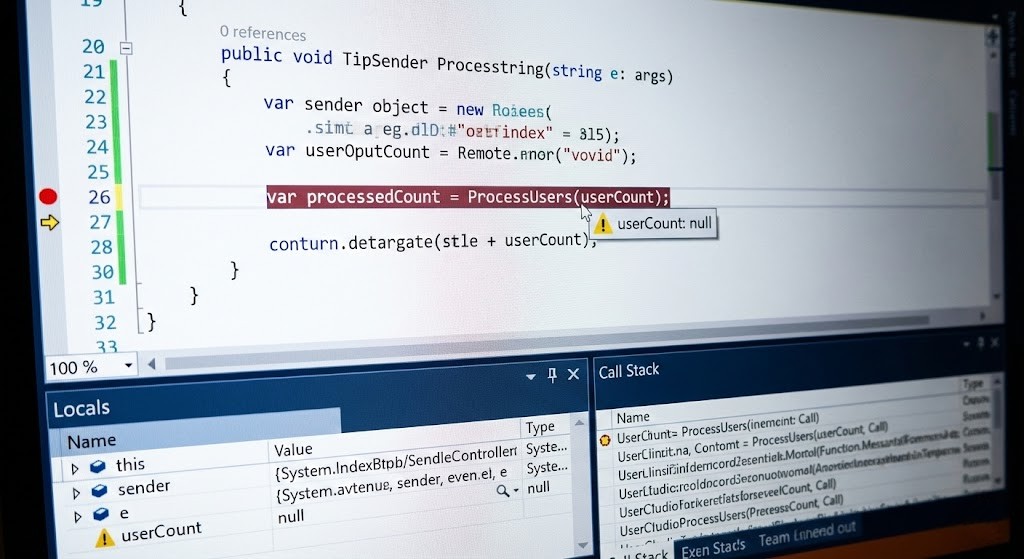
開発時間の半分以上はデバッグ(バグの原因調査と修正)と言っても過言ではありません。デバッグの操作を効率化することは、そのまま残業時間の削減、ひいてはプロジェクトの成功率向上に直結します。
5.1 基本のデバッグ操作フロー
マウスでツールバーの再生ボタンを押すのはやめましょう。デバッグ操作は頻度が高いため、キーボードへのマッピングが必須です。
| 機能 | ショートカット | 詳細解説 |
| デバッグ開始 | F5 | ビルドを実行し、デバッガをアタッチしてアプリを起動します。ブレークポイントで止まります 。 |
| デバッグなしで開始 | Ctrl + F5 | デバッガをアタッチせずにアプリを起動します。起動が高速なため、UIの表示確認や、すでに修正した箇所の動作確認だけに使う場合に便利です 。 |
| デバッグ停止 | Shift + F5 | デバッグセッションを強制終了します 。 |
| 再起動 | Ctrl + Shift + F5 | アプリを終了し、ビルドし直してデバッグを最初からやり直します。コード修正後に即座に反映させたい場合に多用します 。 |
5.2 ステップ実行でロジックを追う
ブレークポイントで止まった後、1行ずつプログラムの挙動を確認します。
| 機能 | ショートカット | 解説 |
| ステップオーバー | F10 | 現在の行を実行し、次の行へ進みます。関数呼び出しがあってもその中には入らず、結果だけを受け取って次へ進みます 。概略を追う際に使います。 |
| ステップイン | F11 | 関数呼び出しがある場合、その関数の中に入り、詳細な動作を確認します 。詳細な調査が必要な場合に使います。 |
| ステップアウト | Shift + F11 | 現在実行中の関数を最後まで実行し、呼び出し元に戻ります 。関数の中に入ったものの「ここは問題ない」と分かった場合に脱出するために使います。 |
覚え方:
「中に入る(In)」なら F11、外に出る(Out)なら Shift を足して Shift+F11。
5.3 ブレークポイントの高速操作
- ブレークポイントの設定/解除:
F9- カーソル行で
F9を押すだけです。マウスで行左端をクリックする必要はありません 。
- カーソル行で
- 全ブレークポイントの削除:
Ctrl+Shift+F9- デバッグが終わった後、プロジェクト中に散らかったブレークポイントを一掃するのに便利です。次回デバッグ時に不要な停止を防げます 。
5.4 応用:カーソル行まで実行 (Run to Cursor)
これが意外と知られていない、しかし非常に強力な時短機能です。
- カーソル行まで実行:
Ctrl+F10
シナリオ:
ループの中や、複雑な条件分岐の先にある特定の行まで処理を進めたい時、わざわざ一時的なブレークポイントを設定して F5 を押し、止まったらブレークポイントを消す…という作業をしていませんか?
行きたい行にカーソルを置き Ctrl + F10 を押せば、そこまで一気に実行して一時停止してくれます。一時的なブレークポイントを作る手間がゼロになります。
第6章:画面・ウィンドウ管理とレイアウトの効率化

Visual Studio は多機能ゆえにウィンドウが多くなりがちです(ソリューションエクスプローラー、出力ウィンドウ、エラー一覧、テストエクスプローラーなど)。これらをマウスで開閉していると作業領域が狭くなり、ストレスの原因になります。キーボードで自在に操ることで、広い作業領域を確保しましょう。
6.1 各種ウィンドウの瞬時表示・非表示
| ウィンドウ名 | ショートカット | 解説 |
| ソリューションエクスプローラー | Ctrl + Alt + L | プロジェクト構造を確認する際に開きます 。 |
| エラー一覧 | Ctrl + \ , E | ビルドエラーの詳細を確認します(Ctrlを押しながらバックスラッシュ、指を離してE)。 |
| 出力ウィンドウ | Ctrl + Alt + O | ビルドログやデバッグ出力を確認します 。 |
| プロパティウィンドウ | F4 | コントロールやファイルのプロパティ設定画面を開きます 。 |
| ツールボックス | Ctrl + Alt + X | Windows FormsやWPFのコントロール一覧を表示します 。 |
6.2 エディタの最大化と復帰(禅モード)
集中して複雑なロジックを書きたい時、周りのパネルが視覚的なノイズになることがあります。
- 全画面表示:
Shift+Alt+Enter- メニューバーやツールウィンドウをすべて隠し、コードエディタだけを全画面表示にします。コードだけに没頭できる「禅モード」のような状態になります。もう一度押すと元に戻ります。
- ウィンドウレイアウトの適用:
Ctrl+Alt+1~9(保存したレイアウトによる)- 「デバッグ用配置」「コーディング用配置(2画面)」「レビュー用配置」などを事前に保存しておき、瞬時に切り替えることができます。
6.3 分割とタブ操作
- タブを閉じる:
Ctrl+F4(現在のドキュメントを閉じる) - 閉じたタブを開く:
Ctrl+K,Z(Visual Studio 2022以降の一部設定で有効、または拡張機能) - 次のタブへ移動:
Ctrl+Tab- ナビゲーターウィンドウが開き、最近使用したファイル順に移動できます。
第7章:Visual Studio 2022のAI支援 (IntelliCode)
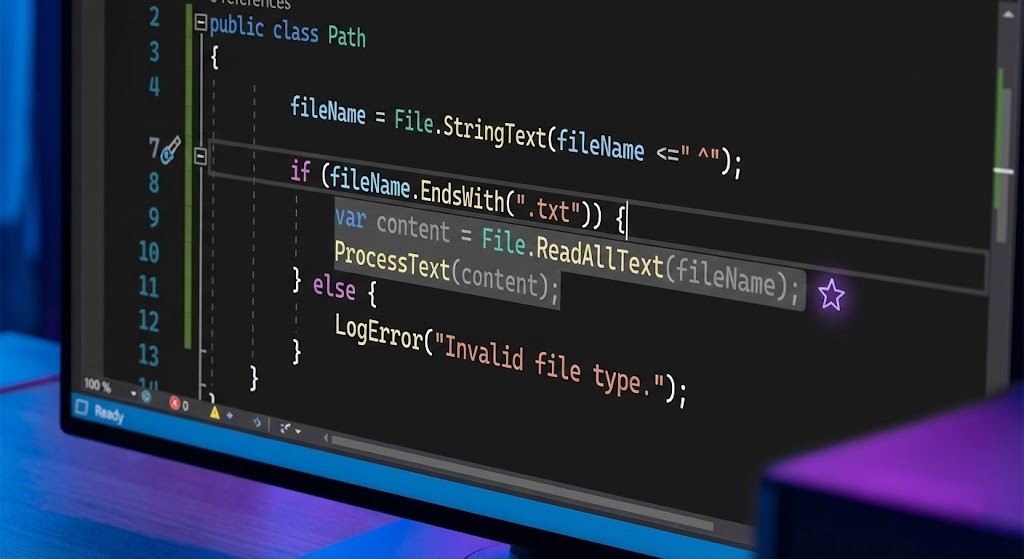
最新のVisual Studio 2022には、AIによる強力なコード補完機能「IntelliCode」が標準搭載されています。これは従来のIntelliSense(単語補完)を進化させたもので、GitHub上の高品質なオープンソースコードから学習しています。
7.1 行全体の補完 (Whole Line Completions)
AIが文脈(変数名、直前のロジック、ライブラリの使用法)を読み取り、グレーの文字(ゴーストテキスト)で行ごとのコードを提案してくれます。
- 提案の採用:
Tab(またはTab2回) - 単語単位での採用:
Ctrl+→(設定による場合あり)
インサイト:
IntelliCodeは単なる予測変換ではありません。「この変数 fileName を定義したなら、次は File.Exists(fileName) でチェックするはずだ」といったロジックレベルの推論を行って提案してきます。これを活用することで、タイプ数が劇的に減り、定型的なコーディングミスも減少します。
7.2 インラインチャット (Copilot連携)
GitHub Copilotのライセンスを持っている場合、Visual Studio内で直接AIに指示を出せます。
- インラインチャット:
Alt+/(スラッシュ)
エディタ内でこのキーを押すとチャット窓が開き、「このメソッドのテストコードを書いて」「この処理をLINQで書き直して」といった指示を自然言語で出すことができます。ブラウザを開いてChatGPTにコピペする手間が不要になります。
よくある質問(FAQ)
Q1: ショートカットが効かない・競合する場合はどうすればいいですか?
A: 他の常駐ソフト(GeForce Experience、入力メソッド、スクリーンキャプチャソフトなど)が同じキーを専有している可能性があります。まず常駐ソフトを確認してください。 Visual Studio内での設定確認は、メニューの「ツール」>「オプション」>「環境」>「キーボード」で行います。ここで特定のコマンドに割り当てられているキーを確認・変更できます。検索ボックスでコマンド名(例:Edit.Copy)を入力して、現在の割り当てを確認してみましょう。また、キーボードスキームが初期設定で「Visual Studio Code」や「ReSharper」になっている場合、本記事の紹介と異なるキーになっていることがあります 。
Q2: VS Codeのショートカットに慣れてしまっているのですが、変更できますか?
A: はい、簡単に変更可能です。 Visual Studioの初回起動時に設定を選べますが、後からでも変更できます。「ツール」>「オプション」>「環境」>「キーボード」の一番上にある「次の追加キーボードマップスキームを適用」のプルダウンから「Visual Studio Code」を選択してください。これにより、Ctrl + P でのファイル移動や、Ctrl + Shift + F での検索など、VS Codeに近い操作感でVisual Studioを利用できます 。ただし、Visual Studio独自の機能(高度なデバッグなど)については、独自のキーを覚える必要があります。
Q3: 独自のショートカットを作成・登録することはできますか?
A: はい、自由自在にカスタマイズできます。 同じく「キーボード」設定画面で、コマンドを検索し、「ショートカットキー」の欄で割り当てたいキーを実際に押します。「割り当て」ボタンを押せば登録完了です。 例えば、頻繁に使う「すべての参照を検索(Shift + F12)」を押しやすいキーに変更したり、デフォルトではキーが割り当てられていない機能(例:「ドキュメントのフォーマット」以外の特殊なリファクタリング機能など)に新規ショートカットを設定することで、自分だけの最強の開発環境を構築できます。設定はエクスポートして他のマシンに持ち運ぶことも可能です 。
まとめ:ショートカット習得は「投資」である
本記事で紹介したショートカットは、Visual Studioが持つ膨大な機能のほんの一部ですが、これらをマスターするだけで開発効率は飛躍的に向上します。ショートカットの習得は、単なる「早打ち」のためではなく、思考を中断させず、クリエイティブな課題解決に集中するための「投資」です。
本記事の要点振り返り:
- 基本操作:
Alt+↑/↓での行移動、Ctrl+Dでの複製は呼吸レベルで使えるようにする。 - ナビゲーション:
Ctrl+T(Go To All) とAlt+F12(Peek Definition) で、コンテキストを失わずに移動する。 - 品質向上:
Ctrl+.(クイックアクション) とCtrl+K, E(コードクリーンアップ) を活用し、常に綺麗なコードを保つ。 - デバッグ:
F5,F10,F11の基本に加え、Ctrl+F10(カーソル行まで実行) で時短する。 - AI活用:
TabでIntelliCodeの提案を受け入れ、タイプ量を減らす。


コメント