
「あれ、このGitコマンドどう書くんだっけ?」「この複雑なシェルコマンド、実行して大丈夫かな…」
ターミナルでの作業中、コマンドを忘れてブラウザで検索し直した経験は、多くのエンジニアにあるのではないでしょうか。
そんな悩みを解決するのが「GitHub Copilot CLI」です。
この記事では、ターミナル上で直接AIがコマンドを提案・解説してくれる画期的なツール「GitHub Copilot CLI」について、その特徴から具体的な使い方、実務での活用例まで分かりやすく解説します。
導入することで、ブラウザと黒い画面を行き来する無駄な時間を減らし、より安全で快適に開発を進められるようになります。ぜひ最後までご覧いただき、日々の業務に役立ててください。
1. GitHub Copilot CLIとは?
GitHub Copilot CLIは、GitHub Copilotの強力なAI支援をターミナル(コマンドライン)環境に拡張するツールです。
通常、エディタ(Visual Studioなど)で利用するCopilotはコードの自動補完を行ってくれますが、Copilot CLIはGitHub CLI(gh コマンド)の拡張プラグインとして動作し、ターミナル上での作業を自然言語でサポートしてくれます。
ブラウザ版・エディタ版との違い
ターミナル操作に特化している点が最大の特徴です。以下に簡単な比較表をまとめました。
| ツール名 | 主な利用場所 | 得意なこと |
| GitHub Copilot (エディタ版) | Visual Studio 等 | ソースコードの自動補完、リファクタリング提案 |
| GitHub Copilot Chat | エディタ、ブラウザ | コードに関する対話、バグの特定、テストコード生成 |
| GitHub Copilot CLI | ターミナル | シェルコマンドの生成、Git操作、コマンドの解説 |
エディタでのCopilot活用術についてはこちらの記事もご覧ください
2. Copilot CLIの2つの強力な機能
Copilot CLIには、日々のターミナル作業を劇的に楽にする「2つの主要コマンド」が用意されています。
機能①:コマンドの提案(gh copilot suggest)
「やりたいこと」を自然言語(日本語も可)で入力すると、AIが最適なコマンドを提案してくれる機能です。
例えば、以下のように入力します。
gh copilot suggest "特定の拡張子のファイルを一括削除する"すると、Copilotが対象のシステム(LinuxやmacOSなど)に適したコマンド
find . -name "*.txt" -type f -delete // 例を提案し、そのまま実行(Execute)するか、クリップボードにコピー(Copy)するか、説明を求める(Explain)かを選択できます。
機能②:コマンドの解説(gh copilot explain)
ネットで見つけた複雑なコマンドや、他人が書いたシェルスクリプトの動作を、AIが分かりやすく解説してくれる機能です。
gh copilot explain "git log --oneline --graph --decorate --all"このコマンドを実行すると、各オプション(--oneline や --graph など)がどのような意味を持ち、実行結果として何が出力されるのかを丁寧に教えてくれます。
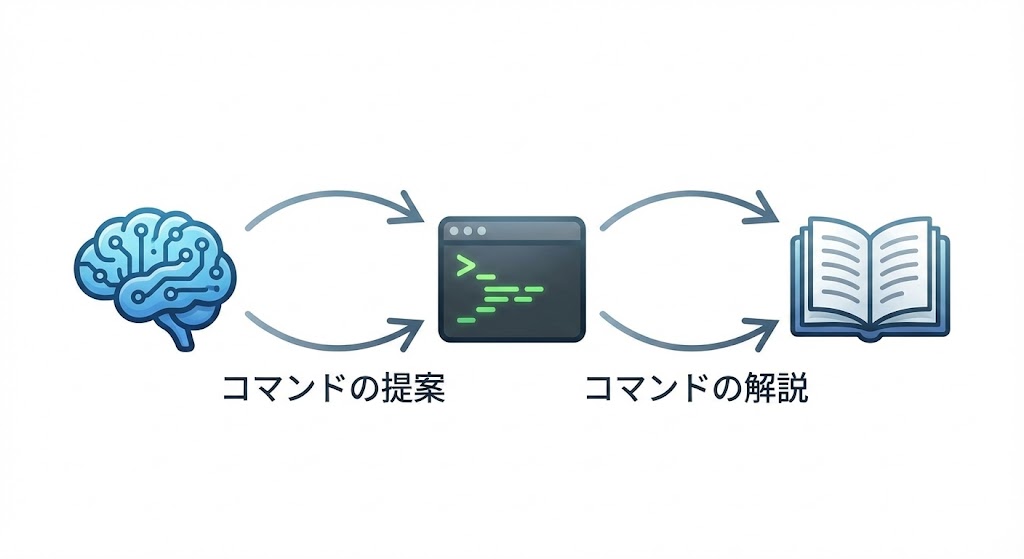
(画像挿入の提案:機能図解)
- 役割: 「提案」と「解説」の2つの機能の違いを直感的に理解させる。
- プロンプト (BananaPro用):
A sleek diagram showing two arrows. One arrow points from a brain icon to a terminal icon, with text "コマンドの提案". The other arrow points from a terminal icon to a book icon, with text "コマンドの解説". Clean tech style, infographic style, white background, Japanese text rendering. - Alt属性: Copilot CLIの主要機能「コマンドの提案(suggest)」と「解説(explain)」のイメージ図
- タイトル: GitHub_Copilot_CLI_機能図解
3. GitHub Copilot CLIを導入する3つのメリット
なぜ、ターミナルでAIを活用する価値があるのでしょうか。主なメリットは以下の3点です。
- 開発の集中力(コンテキスト)を維持できるコマンドを調べるためにブラウザを開き、検索結果から該当のコードを探す手間が省けます。ターミナル内で自己完結するため、思考を途切れさせずに作業に没頭できます。
- 破壊的な操作の前に安全性を確認できるデータベースの操作やファイルの削除など、取り返しのつかないコマンドを実行する前に
explainで処理内容を再確認することで、致命的なミスを未然に防ぐことができます。 - 新しいツールの学習コストを下げるDockerやkubectl、AWS CLIなど、オプションが複雑なツールでも、
suggestを使えば自然言語から正しいコマンドを導き出せるため、暗記に頼る必要がなくなります。
4. 現場で使える!具体的な活用例
実際にどのような場面で役立つのか、ITエンジニアが直面しやすいユースケースをいくつかご紹介します。
活用例1:複雑なGit操作を安全に行う
Gitは非常に便利ですが、履歴の書き換えや複雑なマージ操作は慎重に行う必要があります。
- あなたの入力:
gh copilot suggest "直前のコミットメッセージだけを修正したい" - AIの提案:
git commit --amend -m "新しいメッセージ"
提案されたコマンドを確認した上で実行できるため、「間違えて別のコミットまで上書きしてしまった」といった事故を防げます。
活用例2:サーバーのログ分析や抽出
障害調査などで、膨大なログファイルから特定の条件に合致する行だけを抽出したい場合に非常に強力です。
- あなたの入力:
gh copilot suggest "access.logから404エラーの行だけを抽出して、発生回数が多い順に並び替える" - AIの提案:
grep " 404 " access.log | awk '{print $7}' | sort | uniq -c | sort -nr
このように、grep や awk, sort などの複数のコマンドを組み合わせた複雑なパイプ処理も、一瞬で生成してくれます。
5. まとめ:ターミナル作業もAIとペアプログラミングしよう
今回は、GitHub Copilot CLIの基本機能と活用例について解説しました。内容を振り返ってみましょう。
- GitHub Copilot CLIは、ターミナル上でAIの支援を受けられるGitHub CLIの拡張機能。
- gh copilot suggest で、自然言語からコマンドを生成・実行できる。
- gh copilot explain で、難解なコマンドの意味を安全に確認できる。
- 導入することで、検索の手間が省け、安全かつ効率的に開発を進められる。
エンジニアにとって、ターミナルは毎日触れる重要な道具です。GitHub Copilot CLIを導入して、ターミナル上でも優秀なAIアシスタントと一緒に快適な開発体験を手に入れてみてはいかがでしょうか。
設定自体は非常に簡単ですので、ぜひ今日からインストールして試してみてください!
以下の記事もぜひご覧ください!
GitHub Copilotのベストプラクティス:開発効率を最大化する効果的な使い方とコツ
GitHub Copilot Chat クックブック解説|エンジニアの生産性を最大化する厳選プロンプトと活用事例


コメント